这些是 NetworkPause 1.0.0 中文界面的真实截图,通过测试模式生成。安装状态和数值反映的是截图环境,而不是您的电脑。点击图片可放大查看。
1. NetworkPause 的工作方式
NetworkPause 将穿越星空的屏幕保护动画与临时网络中断相结合。当屏幕保护程序因电脑空闲而真正自动启动时,服务会按所配置的模式阻断网络。用户返回后,服务会请求恢复网络。
本程序使用原生 C++ / Win32,适用于 Windows 10 和 Windows 11 x64。无需 .NET 运行时,也无需下载运行时。只要已获得安装程序,安装时就不需要连接互联网。
重要提示:本程序不是杀毒软件,也不能保证电脑绝对无法被访问。请保留 Windows 防火墙、系统更新和其他安全措施。屏幕保护程序不等于电脑睡眠;返回时是否要求密码由 Windows 单独设置。
2. 安装与选择目录
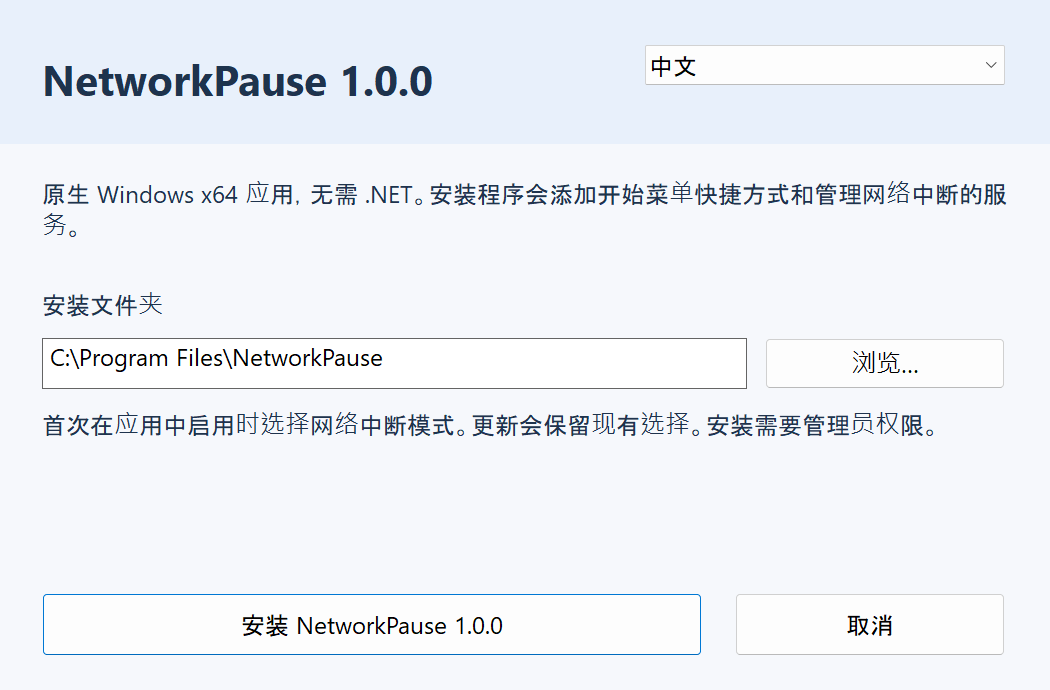
关闭旧的 NetworkPause 窗口及 Windows 屏幕保护程序设置。正常运行 NetworkPause-Setup-1.0.0.exe,选择语言并检查安装目录。浏览按钮用于选择父文件夹,安装程序会添加 NetworkPause 子文件夹。也可以直接编辑路径。
全新安装应使用本地固定磁盘上的专用空文件夹。父文件夹必须已经存在,且普通用户不能在没有管理员权限时修改它,例如 Program Files 下的受保护目录。为保护 Windows 服务,不接受网络路径、链接文件夹或未受保护的用户文件夹。
点击安装,仅在确认程序可信时批准管理员权限请求。本版本未进行数字签名,Windows 可能显示未知发布者警告。请核实文件来源,不要为了安装而关闭 Windows 安全防护。
安装程序添加主程序、.scr 文件、卸载程序、共享快捷方式和自动启动的服务,但不会自动将 NetworkPause 设为屏幕保护程序。更新会保留当前安装目录;如需移动目录,请先卸载再重新安装。
3. 首次启用
在您平时使用的账户中,从开始菜单打开 NetworkPause,点击启用 NetworkPause。如果尚未保存网络模式,会出现两种模式的说明。阅读后选择一种,点击继续,并批准所需的权限提升。
取消模式选择或拒绝权限请求不会启用屏幕保护程序。确认后,NetworkPause 将成为当前账户的屏幕保护程序。打开屏幕保护程序个性化设置,设定空闲时间,再点击保存。
如果从旧版本更新,之前保存的模式可能会保留,包括某些旧版本默认使用的防火墙模式。可以通过网络中断模式按钮查看或修改。
4. 理解主窗口状态
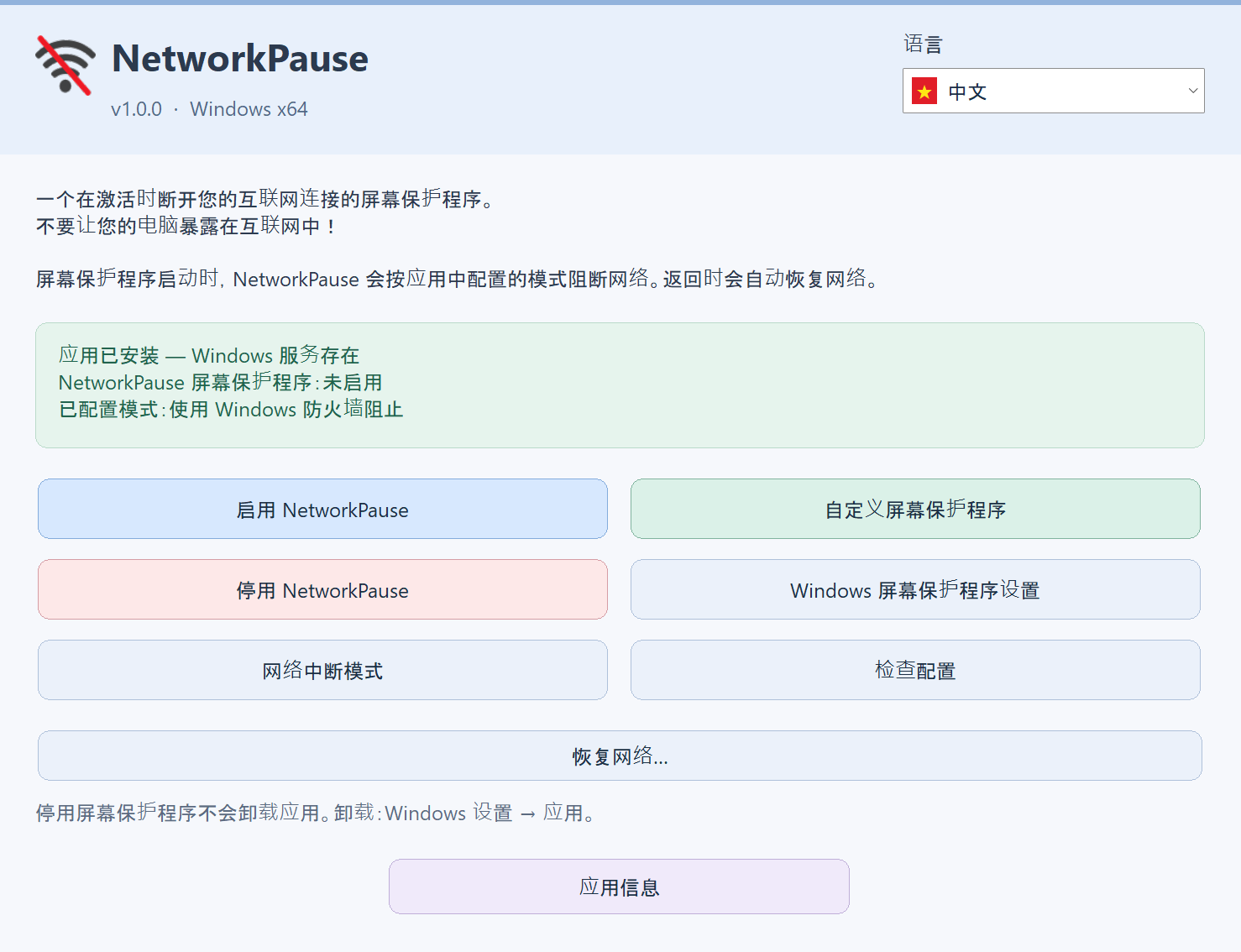
应用已安装且 Windows 服务存在,只表示组件已安装,并不表示屏幕保护程序已启用,也不表示当前网络已被阻断。屏幕保护程序的已启用或未启用状态反映 Windows 中的选择与启用情况。已配置模式显示保存的模式或首次启用时仍需选择的提示。
检查配置会读取屏幕保护程序选择、自动启动状态、空闲时间、.scr 文件、服务和报告的网络阻断状态。这是本地诊断,不会中断网络,也不会实际测试互联网是否可达。
语言列表可切换法语、英语、德语、中文、西班牙语和意大利语。Windows 返回的技术错误可能仍以其他语言显示。
5. 选择网络阻断模式
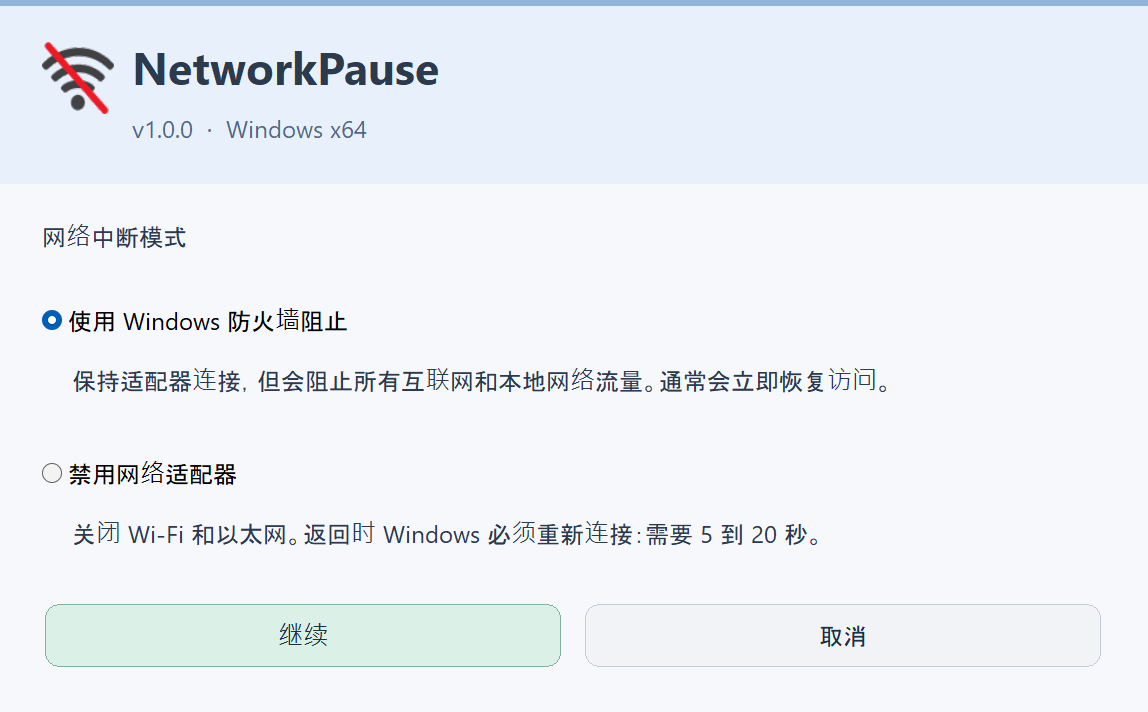
防火墙阻断:服务使用 Windows Filtering Platform 临时过滤器,阻断 IPv4 和 IPv6 的入站及出站通信。影响范围同时包括互联网和局域网,例如网络共享及网络打印机。网络适配器保持启用,因此恢复通常更快,但没有固定的时间保证。
禁用适配器:NetworkPause 会禁用原本启用的物理以太网和 Wi-Fi 接口,并在用户返回后尝试重新启用。重新连接通常可能需要约 5–20 秒,受硬件、Wi-Fi 和网络配置影响,也可能更久。此模式不保证覆盖虚拟适配器或其他网络通道。
安装后可通过网络模式按钮修改选择,需要管理员权限。两种方式都可能中断下载、通话、远程访问及网络操作。测试前请保存工作并暂停重要传输。
6. 星星、空闲时间与多显示器
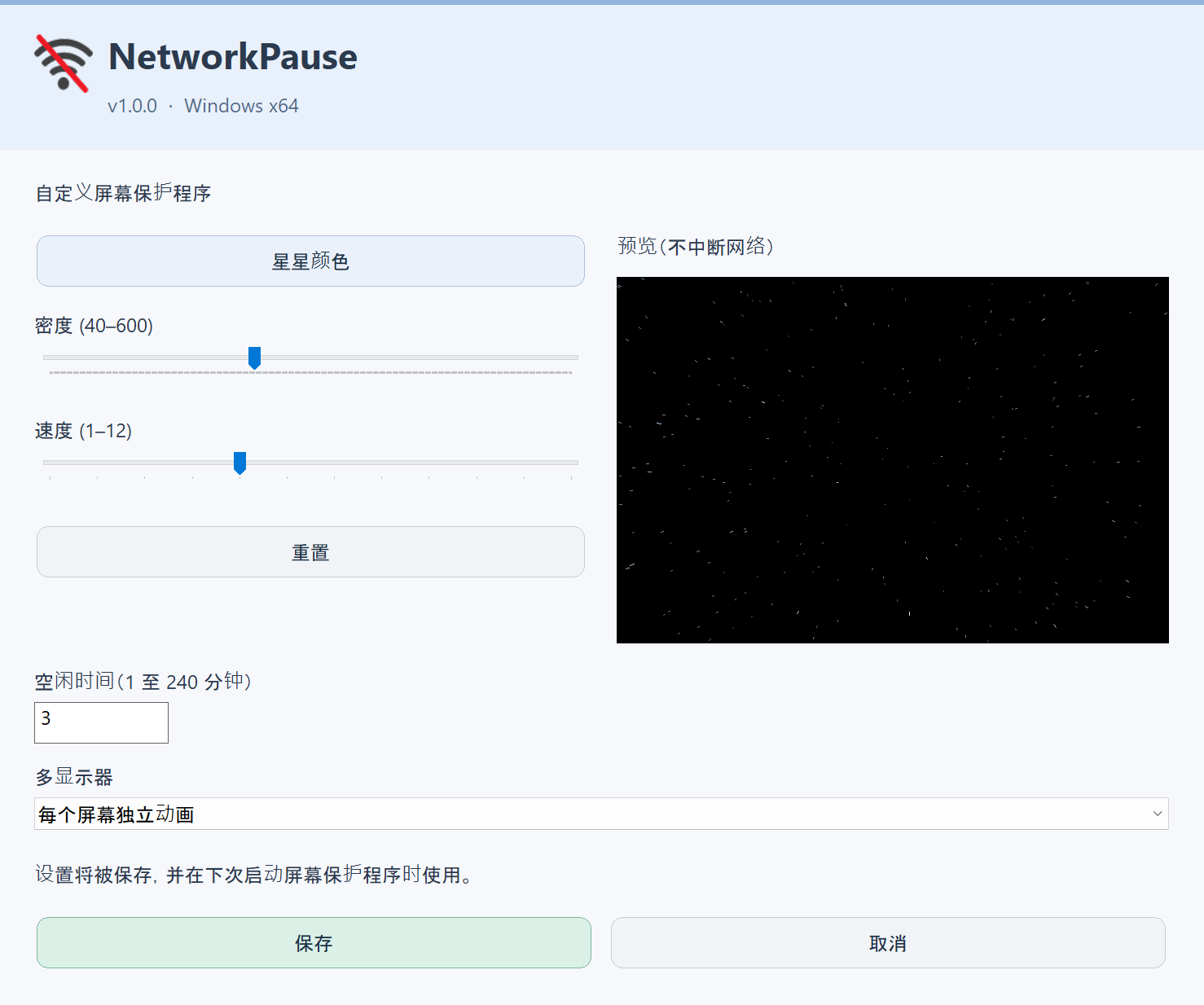
在屏幕保护程序个性化设置中,可选择星星颜色、密度(40–600)和速度(1–12)。内嵌预览显示动画,但不会阻断网络。重置按钮恢复默认视觉参数;请点击保存以保留更改。
空闲时间可设置为 1–240 分钟,只有点击保存后才应用;取消不会改变该时间。它是空闲阈值,不保证精确到秒启动,视频播放、某些应用或 Windows 策略可能延迟触发。
多显示器有三种模式:每个屏幕独立动画、跨整个桌面的全景动画、仅主屏幕。在仅主屏幕模式下,其他屏幕仍然可见。如果动画看起来被分割到多个屏幕,请选择独立动画,而不是全景。
7. 预览、测试与退出
如只想观看动画而不影响通信,请使用内嵌预览。Windows 设置中的缩略图也是预览;Windows 的预览按钮通过最近的用户活动与真正的自动启动区分。若要检查实际阻断,请在电脑旁等待空闲时间到达,不要通过远程会话测试。
可以对测试前能够响应的已知目标启动持续连接测试,返回后检查日志。单次无响应不能证明所有网络均已阻断;应结合 NetworkPause 报告的状态,并检查恢复后的连接。不要只依据 Windows 网络图标或已缓存的网页判断。
移动鼠标或按键即可退出屏幕保护程序。根据所选模式等待网络恢复。如果 Windows 要求密码,请正常登录。如果动画无法关闭,可尝试 Ctrl+Alt+Del,然后参阅恢复章节。
8. 通知图标与多用户
绿色盾牌表示 NetworkPause 被选为屏幕保护程序;灰色表示未选择。颜色不代表当前网络是否被阻断。如果图标被隐藏,请展开任务栏中的其他图标。
右键菜单可打开屏幕保护程序个性化设置和网络状态。网络状态会显示是否已配置并启用 NetworkPause,以及能够读取到的启动前空闲时间。
程序文件与服务由整台电脑的用户共享。每个账户都需要启用自己的屏幕保护程序,视觉偏好也是个人设置;网络模式则为全机共享。网络阻断会影响整台电脑,包括其他已打开的用户会话。不能保证同时多用户场景下的所有行为。
9. 停用但不卸载
停用 NetworkPause 会取消当前账户对它的选择。如果以前的屏幕保护程序仍有效,则恢复该程序、已保存的启用状态及时间;否则选择无。如果当前已经选择了其他屏幕保护程序,则不会改变它。
应用、服务、网络模式和偏好设置仍然保留,盾牌变为灰色。此按钮不是手动网络恢复命令;需要恢复时请使用恢复网络。以后可以再次点击启用 NetworkPause。
若 Windows 屏幕保护程序设置窗口已经打开,请关闭后重新打开,以刷新显示的选择。
10. 恢复与故障排查
如果互联网恢复较慢,请考虑适配器模式下以太网或 Wi-Fi 的重新连接时间。打开检查配置,然后使用恢复网络,并在需要时批准管理员权限。确认提示表示恢复请求已发送,不代表互联网已经能够响应。
如果恢复失败,请检查 Windows 网络连接和路由器,必要时重启电脑。服务会记录需要重新启用的适配器并重试;临时防火墙过滤器也会在对应过滤会话结束时消失。这些机制无法排除硬件或网络本身的故障。
如果屏幕保护程序不启动,请检查选择、启用状态、空闲时间和服务,并关闭可能阻止空闲触发的应用。不要混淆屏幕保护程序时间、关闭显示器时间和电脑睡眠时间。
反馈问题时,请提供版本、所选模式、完整错误消息、显示器数量及操作步骤。不要发送密码或敏感网络信息。
11. 更新与通过 Windows 卸载
更新原生版本时,运行新的安装程序即可;会保留目录和已配置模式。如果还安装着旧的 .NET 版本,请先卸载,再使用本原生版本。
要完全移除程序,请先关闭预览,再打开 Windows 设置 → 应用 → 已安装的应用,或某些版本中的应用和功能。选择 NetworkPause,点击卸载并批准权限提升。不要仅手动删除安装文件夹。
卸载程序会停止服务、尝试恢复网络,并移除文件、快捷方式和自动启动项。个人偏好设置会保留。恢复以前屏幕保护程序的操作针对运行卸载程序的账户;其他用户可能需要自行选择其他屏幕保护程序。
12. 版本、重启与应用信息
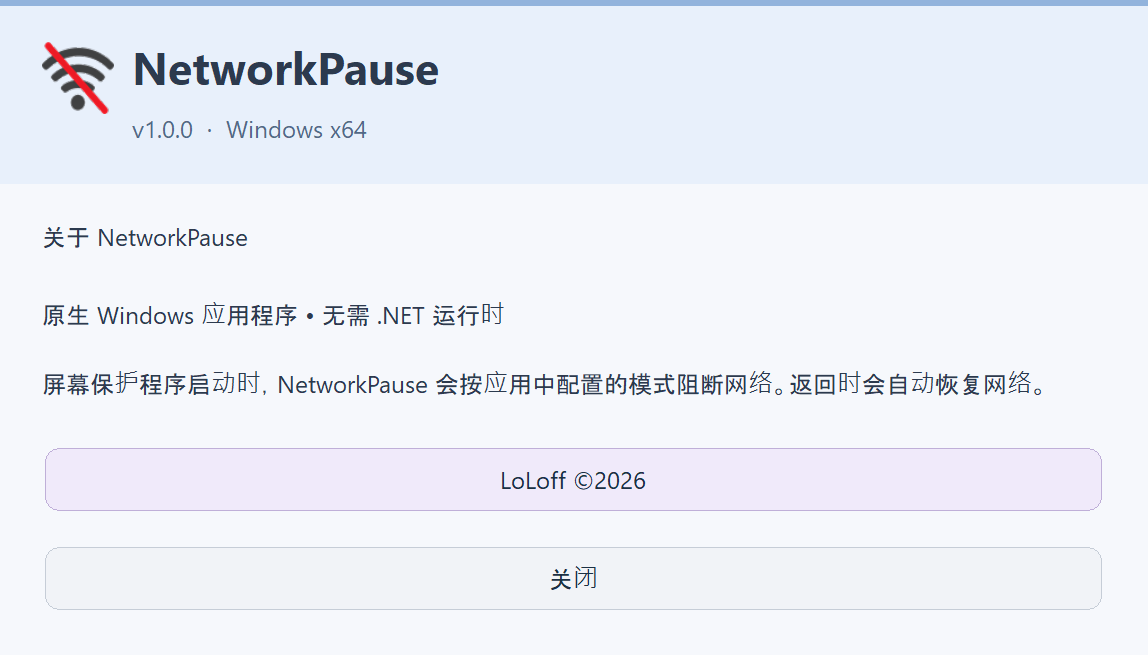
应用信息窗口显示程序名称、版本和 LoLoff ©2026 链接。本指南对应原生版本 1.0.0。截图不代表对所有硬件环境的运行保证。
重启后应用仍保持安装,服务设置为自动启动,通知图标会在登录后出现。屏幕保护程序选择按用户保留;仅安装并不会启用它。
请正常启动应用。系统操作会在需要时请求额外权限。如果使用另一个管理员的凭据运行整个界面,可能修改的是该管理员账户的屏幕保护程序设置,而不是您的设置。