Comprendre la protection
NetworkPause réduit l’exposition de votre PC à Internet et au réseau local pendant vos absences. Quand son écran de veille démarre, l’application bloque les connexions réseau selon le mode choisi. À votre retour, elle rétablit automatiquement l’accès au réseau.
En mode pare-feu, vous pouvez choisir les applications qui restent connectées et autoriser séparément votre VPN. L’écran de veille, l’extinction de l’écran et la mise en veille complète du PC sont trois états distincts. Si vous utilisez la veille complète, vérifiez son comportement séparément sur votre PC.
Installer et démarrer
- Téléchargez l’installateur officiel pour Windows 10 ou 11 x64. L’installation peut ensuite se faire hors ligne.
- Lancez l’installateur, choisissez le dossier et acceptez la demande d’autorisation Windows. L’installation ajoute l’application, l’écran de veille et le service Windows. L’installateur sans signature Authenticode peut être présenté avec la mention « Éditeur inconnu ».
- Ouvrez NetworkPause et cliquez sur Commencer la configuration pour choisir le mode et régler l’écran de veille. Vous pouvez reporter cette étape et la reprendre depuis Paramètres avancés → Relancer l’assistant de configuration.
L’installation seule ne sélectionne pas l’écran de veille. Vous pouvez aussi démarrer depuis le bouton d’activation de l’accueil. Une fois le produit installé, les réglages personnels sont accessibles depuis un compte standard. Les modifications du service ou du mode réseau peuvent demander une autorisation administrative.
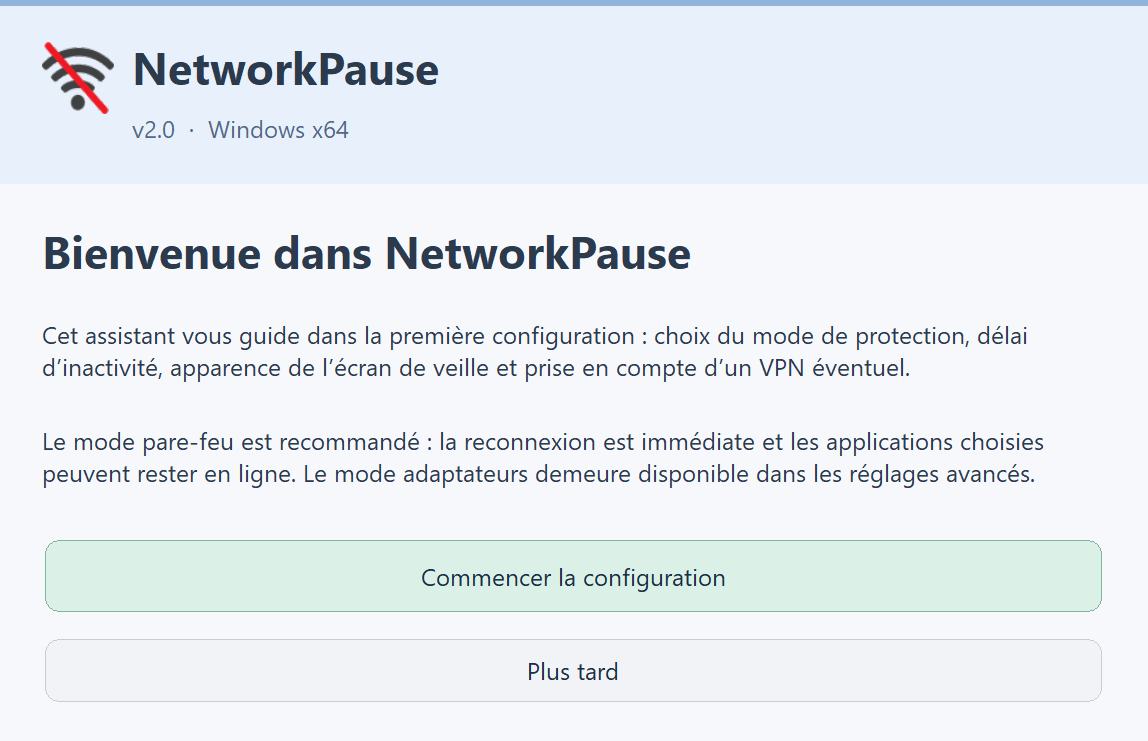
Lancer NetworkPause
Le panneau sous le texte d’accueil indique l’état actuel de la protection, le mode choisi et le délai d’inactivité lorsque l’écran de veille est programmé.
- Protection programmée — réseau non bloqué indique que l’écran de veille est configuré et attend le délai d’inactivité.
- Blocage réseau actif indique que la coupure est appliquée. Restauration du réseau en cours apparaît pendant la remise en service.
- Protection inactive ou Protection arrêtée invite à vérifier la sélection de l’écran de veille et l’état du service. Le bouton principal propose l’action adaptée.
Activer la protection sélectionne l’écran de veille NetworkPause. À la première activation, choisissez le mode de coupure si aucun mode n’a encore été configuré. Le réseau reste disponible jusqu’au démarrage de l’écran de veille, qui intervient après le délai d’inactivité.
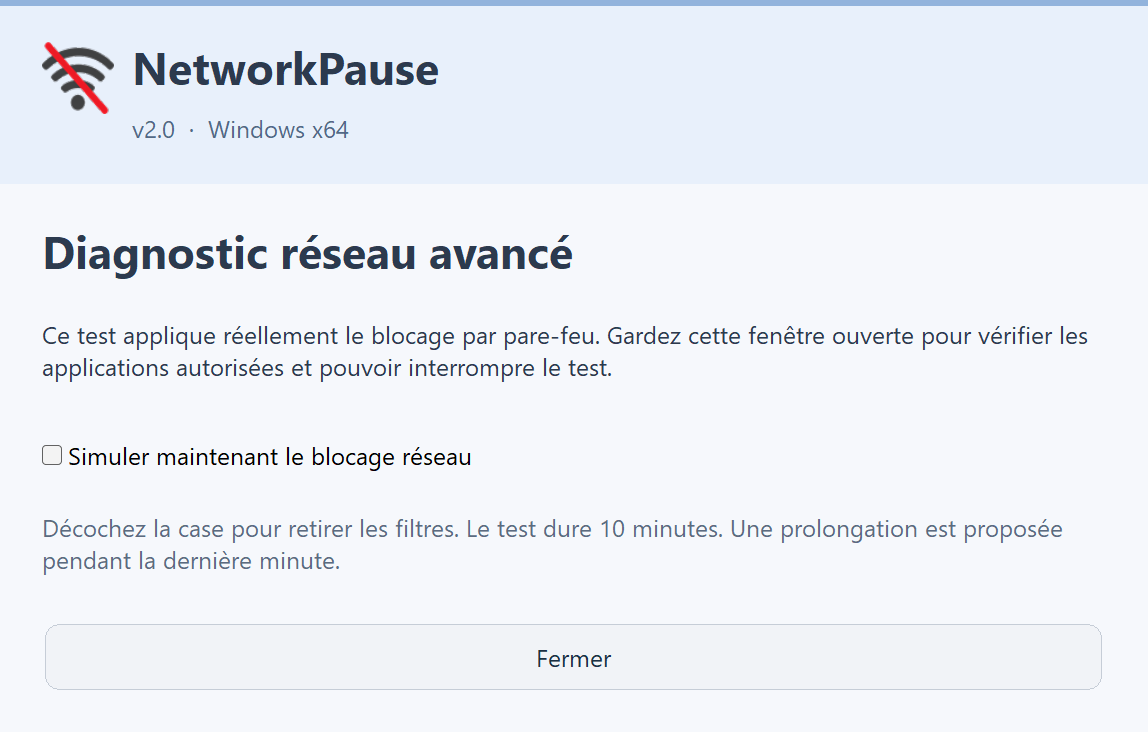
Simuler la protection ouvre le test en mode pare-feu. Cochez Simuler maintenant le blocage réseau et confirmez pour appliquer la coupure tout en gardant le bureau accessible. Décochez la case pour arrêter le test. Le parcours de simulation détaille les vérifications à faire.
Désactiver la protection retire l’écran de veille NetworkPause de la sélection Windows. Le menu de l’icône de notification permet aussi d’activer ou de désactiver l’écran de veille. Survolez un bouton pour lire son infobulle, ou ouvrez Aide pour consulter les explications dans l’application.
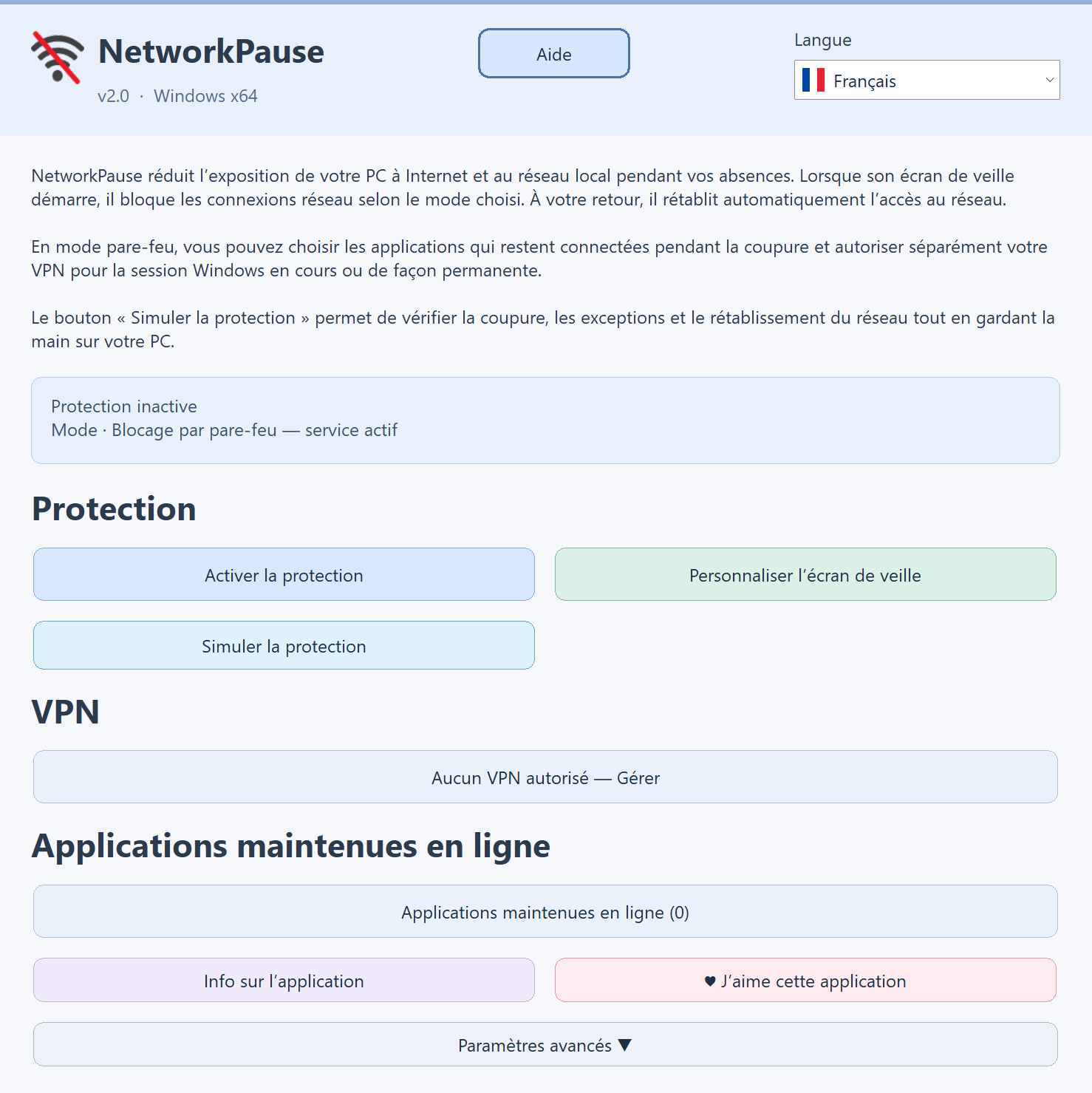
Choisir le mode de coupure
Ouvrez Paramètres avancés → Mode de coupure réseau. Choisissez le mode qui correspond à votre usage.
- Blocage par pare-feu
- Les cartes restent actives. Les règles bloquent les connexions entrantes et sortantes sur Internet et sur le réseau local. Vous pouvez autoriser certaines applications à établir des connexions sortantes et recevoir leurs réponses. Ce mode donne accès à la simulation.
- Désactivation des adaptateurs réseau
- NetworkPause désactive les cartes Ethernet et Wi-Fi physiques prises en charge, puis réactive celles qu’il a désactivées. Les cartes que vous aviez déjà désactivées le restent. Le délai de reconnexion dépend de Windows, du matériel et, le cas échéant, du VPN.
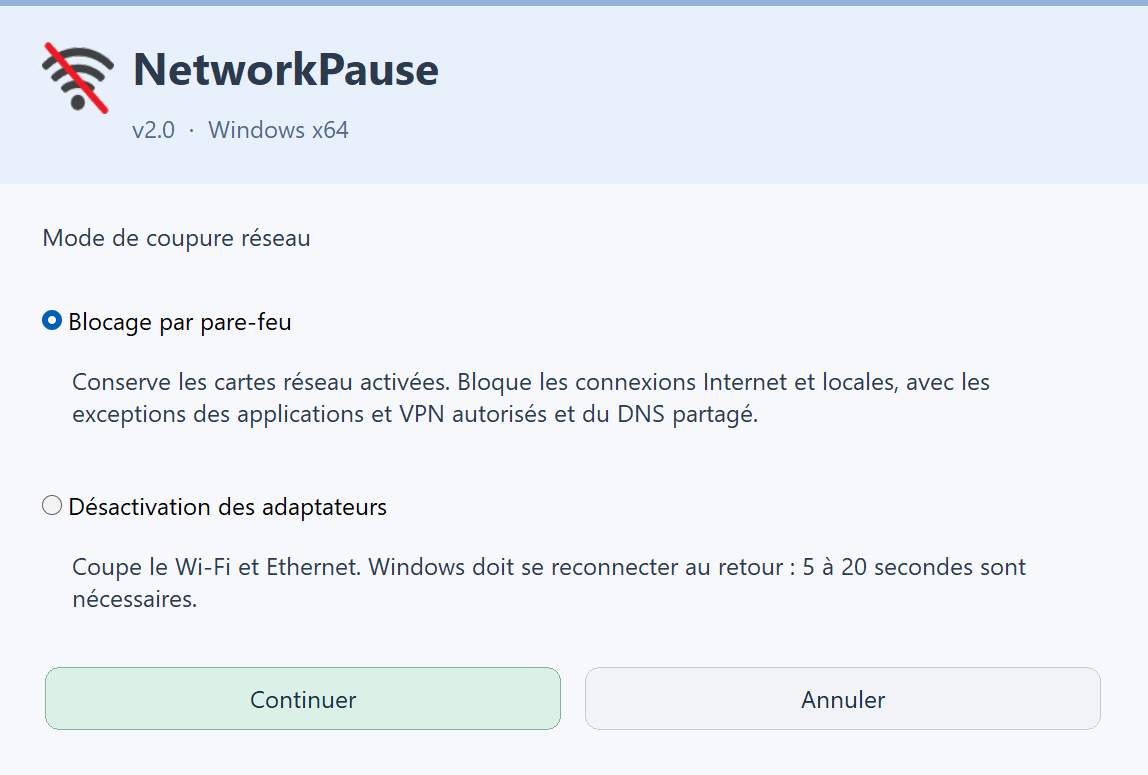
Régler l’écran de veille
Dans Personnaliser l’écran de veille, choisissez la couleur, la densité et la vitesse des étoiles. L’aperçu intégré vous montre l’animation sans couper le réseau. Sur plusieurs écrans, choisissez une animation indépendante, un panorama ou l’écran principal uniquement.
Le délai peut être réglé de 1 à 240 minutes. Pour laisser Windows et les applications lancées au démarrage, notamment votre VPN, le temps de s’initialiser, prévoyez au moins 3 minutes. Une valeur enregistrée est conservée.
Si vous souhaitez que Windows demande une authentification à votre retour, ouvrez Paramètres avancés → Paramètres d’écran de veille Windows et cochez À la reprise, afficher l’écran d’ouverture de session.
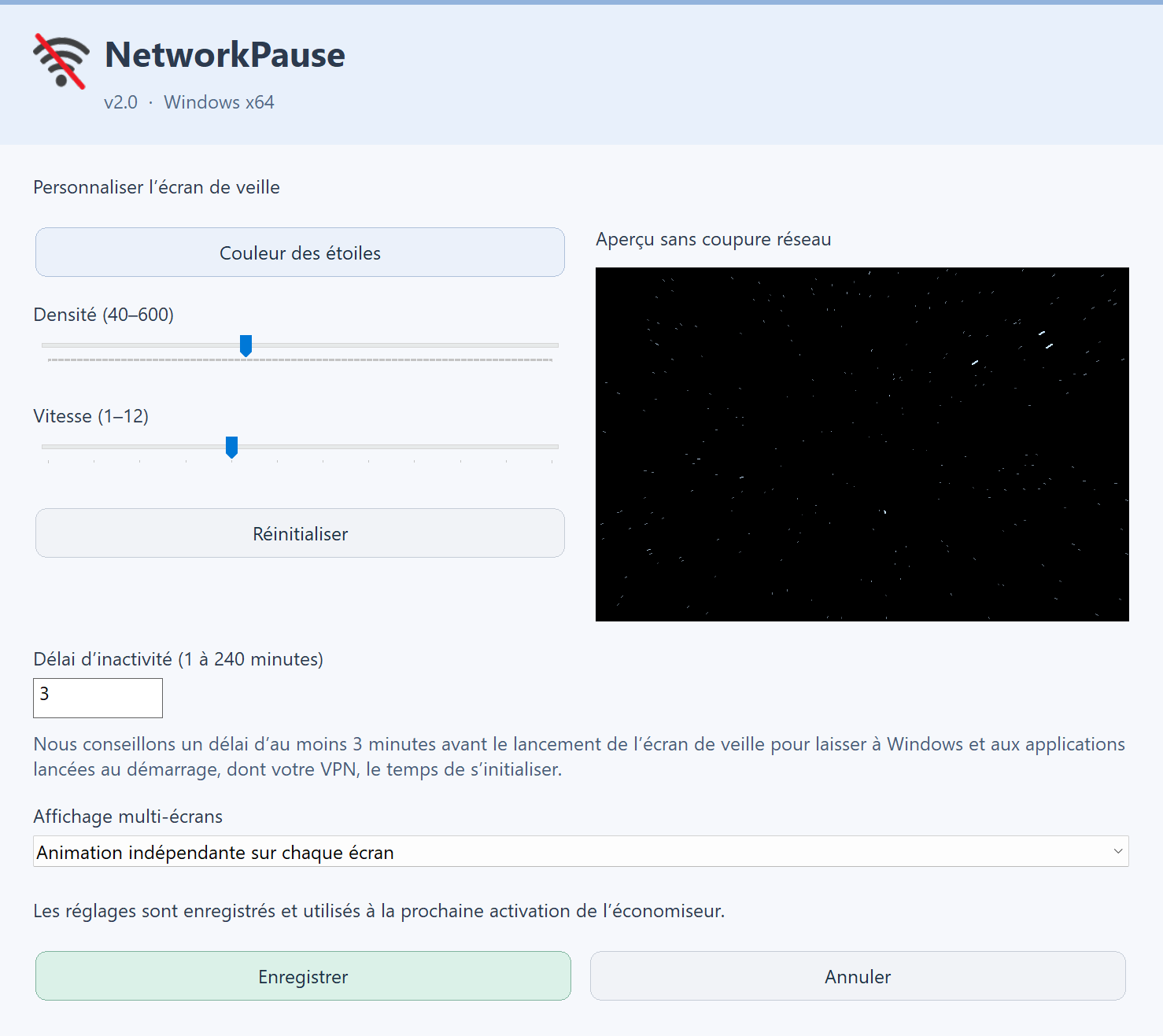
Autoriser des applications pendant le blocage
Les exceptions par application sont disponibles uniquement avec le mode Blocage par pare-feu. Sélectionnez-le dans Paramètres avancés → Mode de coupure réseau pour utiliser cette option.
- Lancez l’application à autoriser, même si elle fonctionne en arrière-plan.
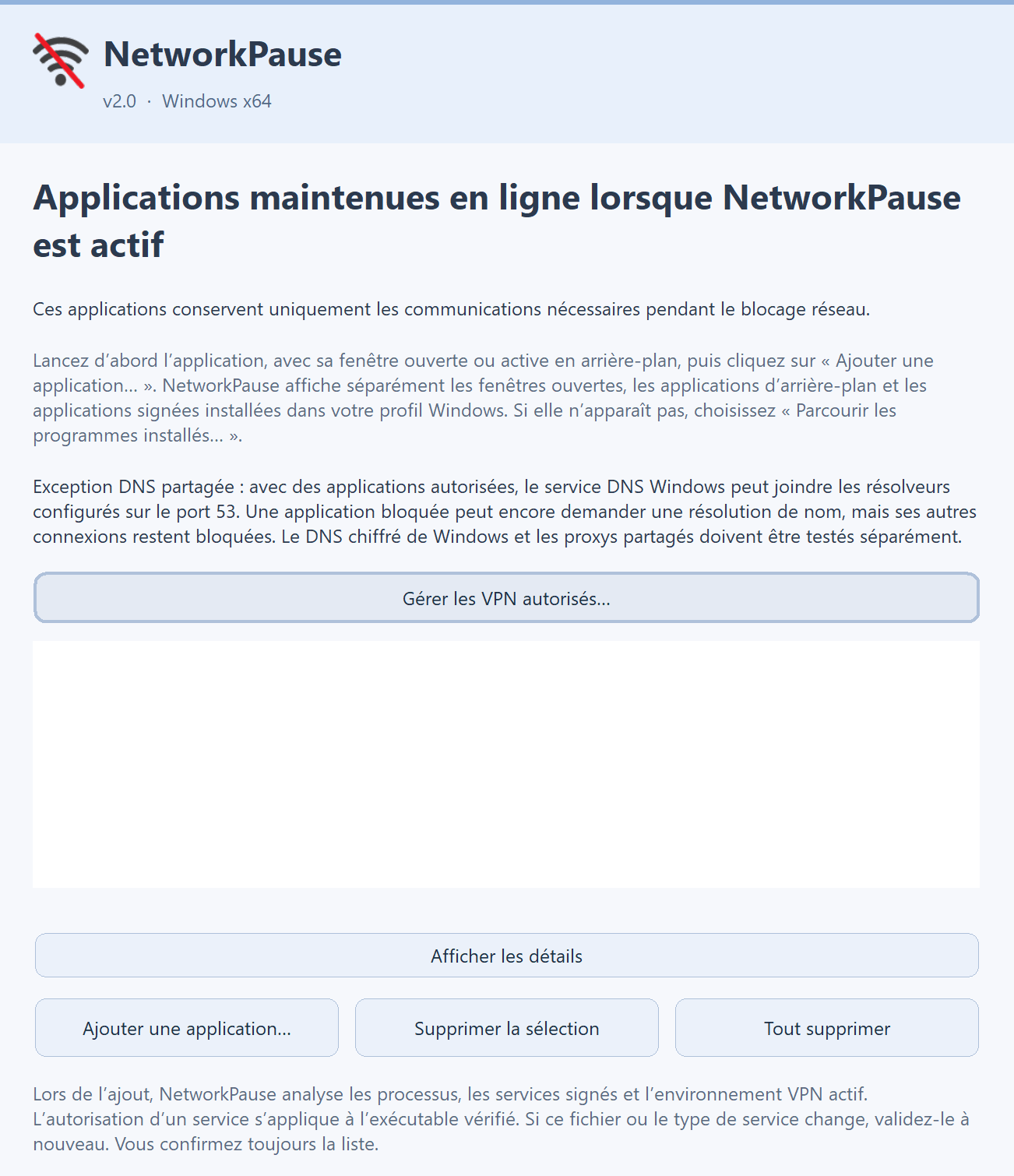
- Dans NetworkPause, ouvrez Applications maintenues en ligne → Ajouter une application…. Sélectionnez-la dans la liste ou utilisez Parcourir les programmes installés….
- Examinez les exécutables et services proposés. Un composant associé situé dans un autre dossier demande une confirmation séparée. Si un composant est arrêté ou que son lien avec l’application ne peut pas être détecté, vous devrez peut-être l’ajouter manuellement.
- Faites un essai pendant la simulation. Provoquez une nouvelle connexion dans l’application autorisée, puis dans une autre qui doit rester bloquée.
Un fichier doit se trouver dans un emplacement admissible. Les applications installées dans %LOCALAPPDATA%\Programs doivent notamment être signées. Une mise à jour peut nécessiter une nouvelle validation. Avec des exceptions, le service DNS Windows peut rester disponible pour résoudre des noms. Une résolution DNS réussie ne suffit donc pas à établir qu’une application a accès au réseau.
Afficher les détails indique les exécutables et services autorisés. Si vous retirez un composant rattaché à une application, NetworkPause demande confirmation avant de retirer le groupe correspondant. Les composants encore nécessaires à une autorisation conservée restent en place.
Autoriser un VPN
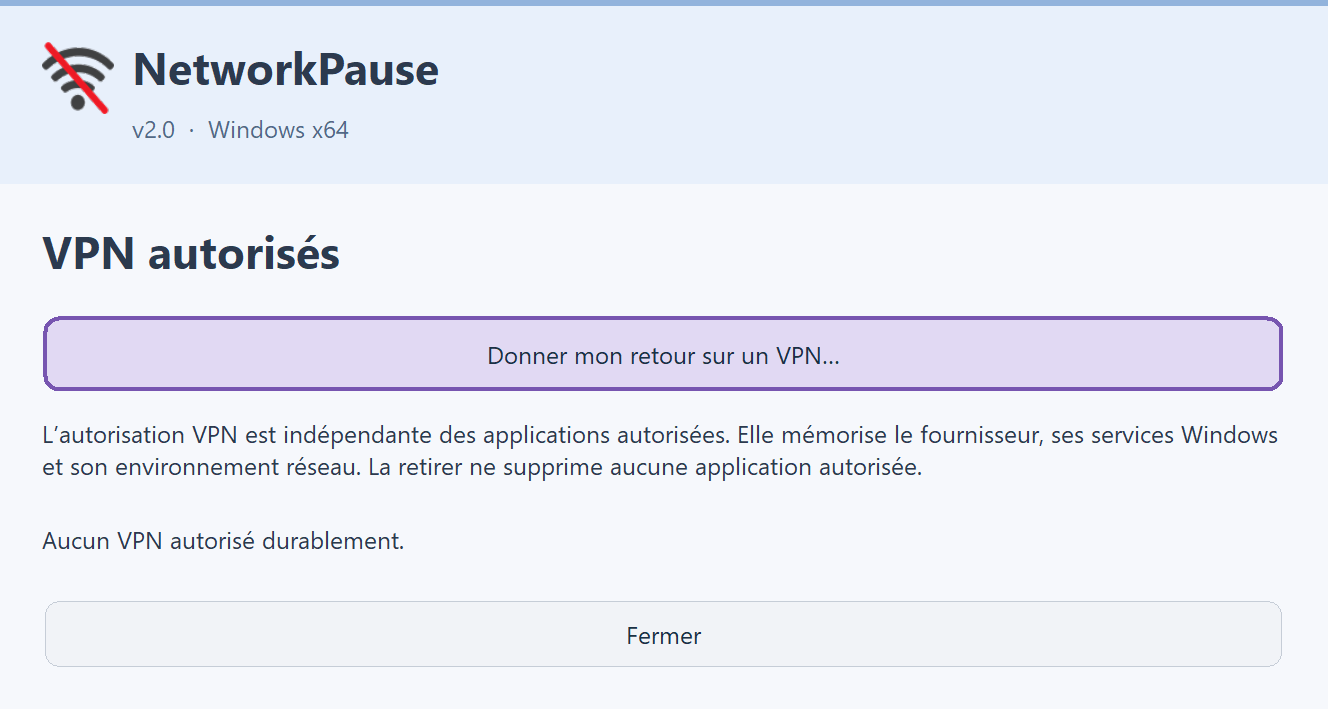
Connectez d’abord le VPN. Dans la section VPN de l’accueil, ouvrez Gérer. Lorsqu’un tunnel est détecté, vous pouvez autoriser le VPN pour la session Windows en cours ou durablement. Autorisez aussi les applications qui doivent rester connectées pendant la coupure.
Une autorisation de session prend fin à la fermeture de la session Windows ou au redémarrage du service NetworkPause. Révoquer une autorisation VPN laisse les exceptions d’applications en place. Pour déconnecter le tunnel lui-même, utilisez le client VPN.
Avec un VPN actif sans autorisation, les applications maintenues en ligne peuvent perdre l’accès à Internet pendant la coupure. Après un changement de serveur ou de protocole, vérifiez la reconnexion du tunnel et ouvrez une nouvelle connexion dans une application autorisée. Utilisez Donner mon retour sur un VPN… pour indiquer si votre configuration fonctionne.
Tester la protection
En mode pare-feu, cliquez sur Simuler la protection, cochez Simuler maintenant le blocage réseau et confirmez. Le test applique réellement la coupure pendant 10 minutes et le bureau reste accessible. Lancez-le depuis le PC pour garder la main.
- Ouvrez une nouvelle connexion dans une application autorisée. Si vous utilisez un VPN, vérifiez également l’état du tunnel.
- Ouvrez une nouvelle connexion dans une application qui doit être bloquée.
- Décochez la case pour arrêter le test et vérifiez que le réseau revient. Pendant la dernière minute, un décompte propose de prolonger la simulation de dix minutes.
Les notifications de modification du réseau attendent la fin de la simulation. Si le changement persiste après le rétablissement et la stabilisation du réseau, NetworkPause le prend en compte et vous en informe.
Dépanner le réseau
- Vérifier la configuration affiche l’état du service, le mode et la sélection de l’écran de veille.
- Rétablir le réseau… apparaît dans les paramètres avancés lorsque NetworkPause signale une coupure, une restauration ou un état d’erreur. Suivez ensuite l’état sur l’accueil.
- Exporter un diagnostic… prépare un rapport local. Relisez-le avant de le communiquer.
- Fermer complètement et arrêter le service… demande la restauration du réseau et arrête le service. Pour le relancer, utilisez Démarrer le service NetworkPause ou le bouton d’activation de l’accueil.
Vérifiez ensuite votre configuration dans vos conditions habituelles. Pour contrôler la coupure quand Windows éteint ou atténue l’écran, laissez l’économiseur démarrer automatiquement et faites le test séparément.
Mettre à jour ou désinstaller
Dans Paramètres avancés → Rechercher une mise à jour, lancez la vérification. Si une version est proposée, Télécharger et installer lance son téléchargement et sa vérification. Windows peut ensuite vous demander d’autoriser l’installation. Consultez Info sur l’application pour vérifier le numéro de version installé.
Pour désinstaller, ouvrez Paramètres Windows → Applications → Applications installées (ou Applications et fonctionnalités selon Windows), choisissez NetworkPause puis Désinstaller. Windows peut terminer le retrait de certains fichiers au redémarrage.
Information
Avertissement sur le DNS et les VPN
Au démarrage d’un VPN ou lors d’un passage d’OpenVPN à WireGuard, par exemple, le client VPN peut recréer son tunnel. Windows peut alors changer la route utilisée pour accéder à Internet et les serveurs DNS utilisés pour trouver l’adresse des sites. Pendant cette transition, une page peut afficher « Adresse DNS introuvable », parfois suivi d’un message de changement de réseau. Rechargez la page une fois le tunnel reconnecté.
Le navigateur peut utiliser un autre serveur DNS que Windows. Avec le « DNS sécurisé » (DNS sur HTTPS, ou DoH), le navigateur peut envoyer ses demandes à un fournisseur que vous avez choisi. Après un changement de tunnel, ce serveur peut être momentanément inaccessible. Certains réglages permettent au navigateur d’utiliser à la place le DNS de Windows. D’autres continuent d’exiger le fournisseur choisi. Dans ce cas, des sites peuvent rester inaccessibles dans ce navigateur alors que le VPN est connecté et que d’autres applications fonctionnent.
Pour identifier la cause, attendez que le VPN indique qu’il est connecté, puis essayez le même site dans un autre navigateur sans simulation ni coupure NetworkPause. Si seul le premier navigateur échoue, comparez son réglage « DNS sécurisé » avec celui de l’autre. Pour confirmer, faites un essai en laissant le premier navigateur utiliser le DNS de Windows, conformément aux recommandations de votre fournisseur VPN. Si le problème survient seulement pendant la simulation, vérifiez aussi les autorisations du navigateur et du VPN dans NetworkPause.
Antivirus et faux positifs
Certains antivirus peuvent signaler par erreur un fichier de NetworkPause comme suspect : c’est ce qu’on appelle un faux positif.
Pour fonctionner, NetworkPause installe un service Windows et agit sur les connexions réseau et le pare-feu. Ces opérations légitimes peuvent ressembler à des comportements surveillés par les antivirus et contribuer à une détection automatique. Cela reste une explication possible, pas la preuve qu’une alerte particulière est erronée.
En cas d’alerte, téléchargez uniquement depuis le site officiel LoLoff, relevez le nom de la détection et signalez-la au développeur pour vérification auprès de l’éditeur antivirus. Ne désactivez pas votre antivirus pour contourner l’alerte.