Capturas reales de NetworkPause 1.0.0 en español, realizadas en modo de prueba. El estado de instalación y los valores corresponden al entorno de captura, no a su PC. Pulse una imagen para ampliarla.
1. Qué hace NetworkPause
NetworkPause combina un viaje animado entre estrellas con una interrupción temporal de la red. Cuando el protector se inicia realmente por inactividad, el servicio aplica el modo configurado. Al volver, solicita la restauración de la red.
Es una aplicación nativa C++ / Win32 para Windows 10 y 11 x64. No requiere .NET ni descargar un entorno de ejecución. Una vez descargado el instalador, no necesita Internet para instalarse.
Importante: no es un antivirus ni garantiza que el PC sea inaccesible. Mantenga el Firewall de Windows, las actualizaciones y sus protecciones habituales. El protector no equivale a la suspensión del PC; pedir contraseña al volver es un ajuste independiente de Windows.
2. Instalar y elegir carpeta
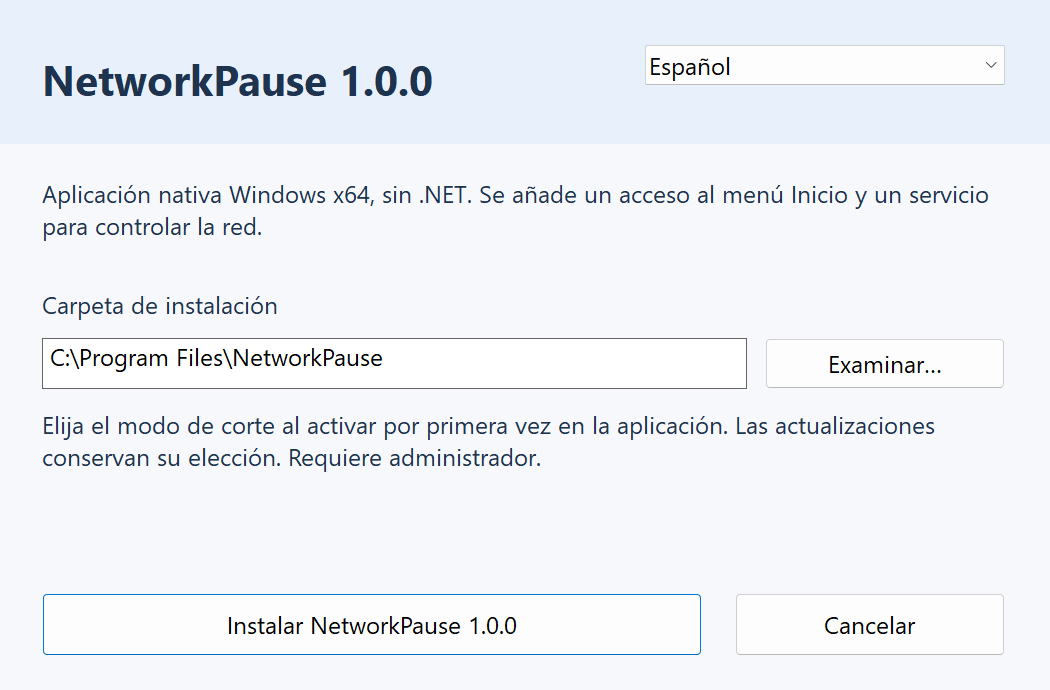
Cierre las ventanas anteriores de NetworkPause y los ajustes del protector de Windows. Ejecute normalmente NetworkPause-Setup-1.0.0.exe, elija el idioma y revise la carpeta. Examinar selecciona una carpeta principal y añade la subcarpeta NetworkPause. También puede editar la ruta directamente.
Para una instalación nueva, elija una carpeta exclusiva y vacía en un disco local fijo. La carpeta principal debe existir y estar protegida contra modificaciones sin permisos de administrador, por ejemplo bajo Program Files. Se rechazan ubicaciones de red, carpetas enlazadas y carpetas de usuario sin protección para proteger el servicio.
Pulse Instalar y acepte el permiso de administrador solo si reconoce el programa. Esta versión no tiene firma digital y Windows puede indicar un editor desconocido. Compruebe el origen del archivo; no desactive las protecciones de Windows para instalarlo.
Se añaden la aplicación, el archivo .scr, el desinstalador, un acceso directo compartido y el servicio automático. No se selecciona NetworkPause como protector. Una actualización conserva la ubicación; para cambiarla, desinstale y vuelva a instalar.
3. Primera activación
Abra NetworkPause desde Inicio en su sesión habitual. Pulse Activar NetworkPause. Si todavía no hay un modo guardado, lea las dos opciones, seleccione una, pulse Continuar y acepte la elevación solicitada.
Cancelar la selección o rechazar el permiso no activa el protector. Tras confirmar, NetworkPause se selecciona para su cuenta. Abra la personalización del protector, elija el tiempo de inactividad y pulse Guardar.
Una actualización puede conservar el modo anterior, incluso el cortafuegos predeterminado de versiones antiguas. Use el botón de modo de corte de red para revisarlo o cambiarlo.
4. Entender la ventana principal
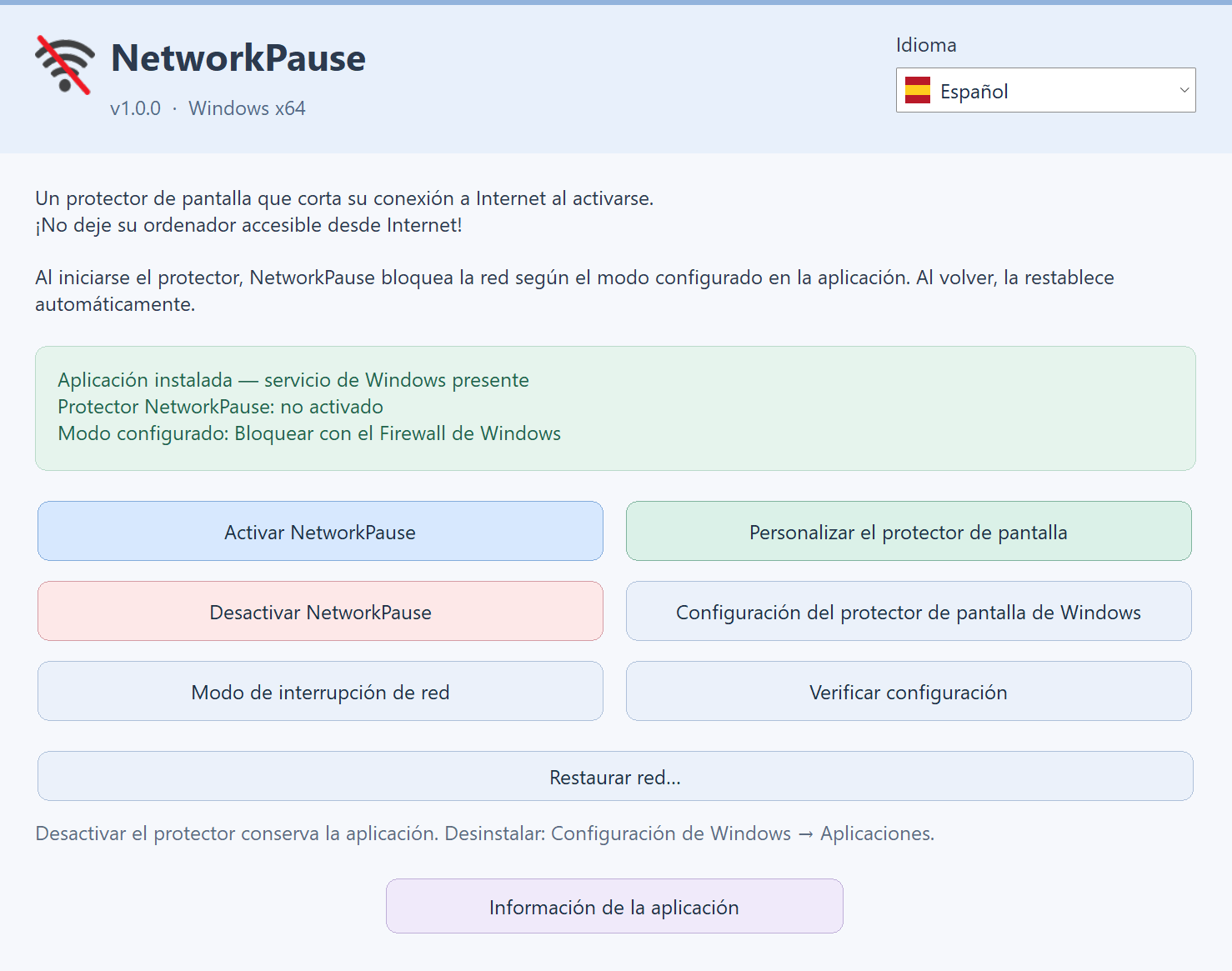
Aplicación instalada — servicio de Windows presente indica que los componentes están instalados. No significa que el protector esté activado ni que la red esté bloqueada. Activado / no activado describe la selección y activación en Windows. Modo configurado muestra la opción guardada o pendiente.
Verificar la configuración consulta la selección, el inicio automático, el tiempo, el archivo .scr, el servicio y el estado de bloqueo comunicado. Es un diagnóstico local: no interrumpe la red ni comprueba que Internet responda realmente.
La lista de idiomas permite elegir francés, inglés, alemán, chino, español e italiano. Algunos errores técnicos de Windows pueden aparecer en otro idioma.
5. Elegir el modo de bloqueo
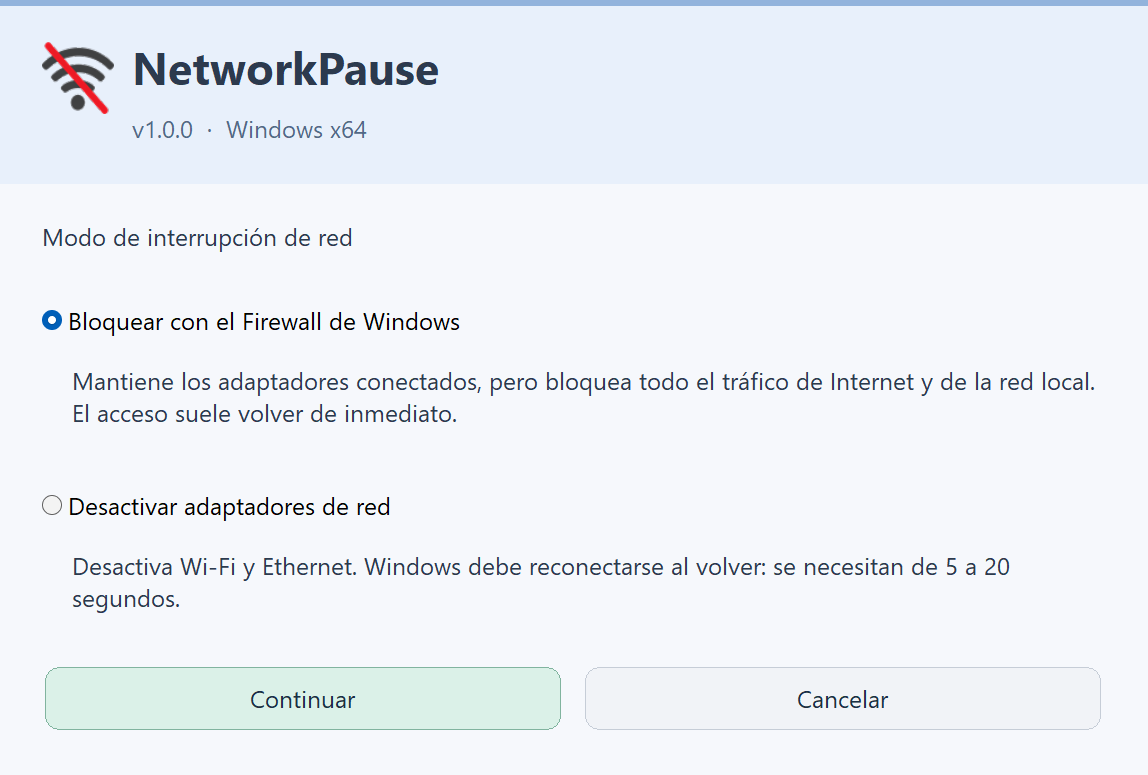
El bloqueo por cortafuegos utiliza filtros temporales de Windows Filtering Platform para comunicaciones entrantes y salientes IPv4 e IPv6. Afecta TANTO a Internet COMO a la red local, incluidos recursos compartidos e impresoras de red. Los adaptadores siguen activos; la recuperación suele ser más rápida, sin un plazo fijo garantizado.
Desactivar adaptadores apaga las interfaces físicas Ethernet y Wi-Fi que estaban activadas e intenta reactivarlas al volver. La reconexión puede tardar unos 5–20 segundos, o más según el equipo, Wi-Fi y configuración. Este modo no garantiza cubrir adaptadores virtuales u otras rutas de red.
Puede cambiar el modo después de instalar con permisos de administrador. Ambos métodos pueden interrumpir descargas, llamadas, acceso remoto y operaciones de red. Guarde su trabajo y pause transferencias importantes antes de probar.
6. Estrellas, tiempo y varias pantallas
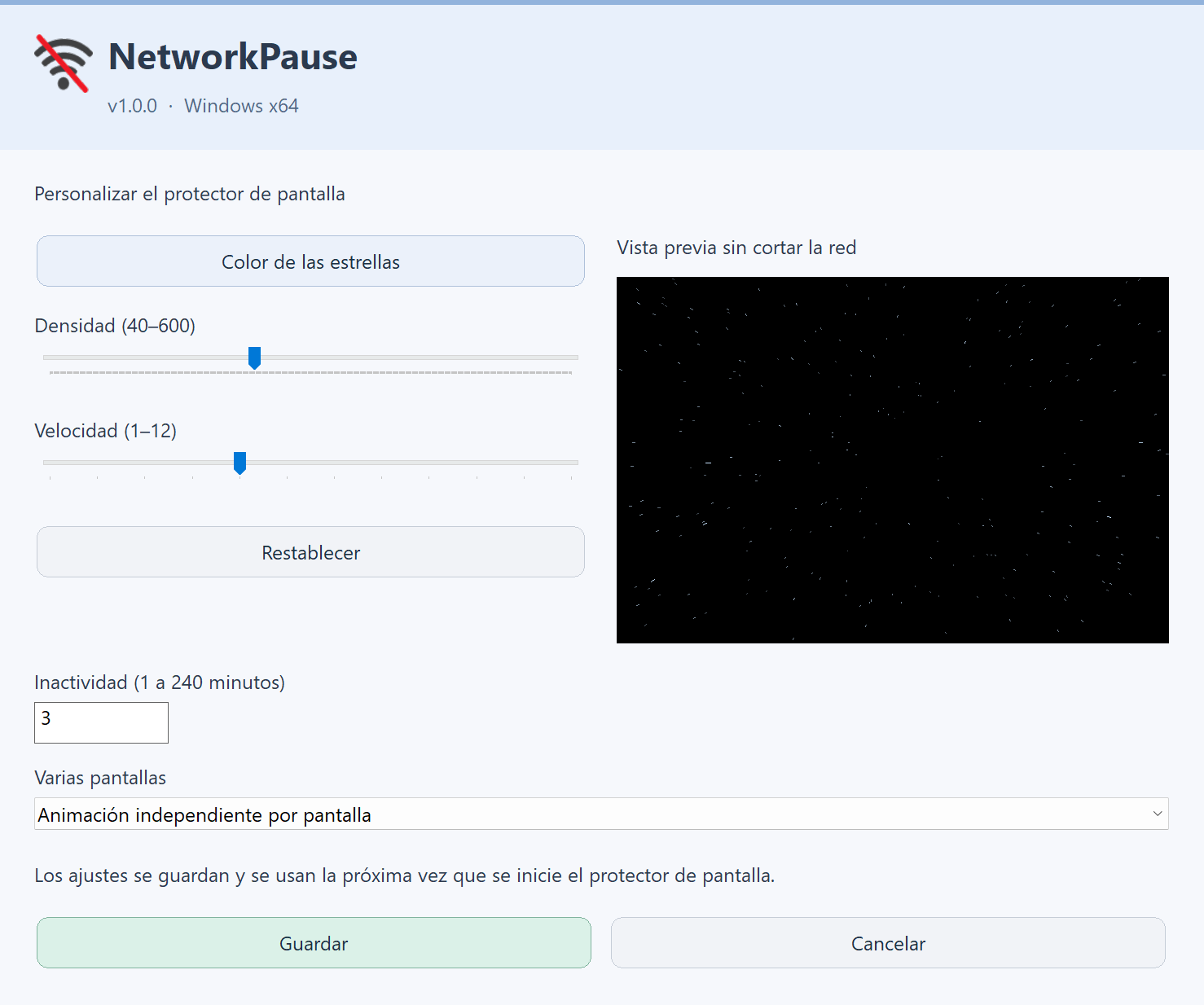
En la personalización, elija el color de las estrellas, la densidad (40–600) y la velocidad (1–12). La vista previa integrada muestra la animación sin cortar la red. Restablecer recupera los valores visuales predeterminados; pulse Guardar para conservarlos.
El tiempo de inactividad admite de 1 a 240 minutos. Solo se aplica con Guardar; Cancelar no lo cambia. Es un umbral de inactividad, no un inicio garantizado al segundo: vídeos, aplicaciones o directivas de Windows pueden retrasarlo.
Puede elegir animación independiente en cada pantalla, un panorama por todo el escritorio o solo la pantalla principal. Con la última opción, las demás pantallas siguen visibles. Si la animación parece dividida, elija animación independiente en vez de panorama.
7. Vista previa, prueba y salida
Use la vista previa integrada para ver la animación sin interrumpir comunicaciones. La miniatura de Windows también es una vista previa; el botón Vista previa de Windows se distingue del inicio automático por la actividad reciente. Para comprobar un bloqueo real, espere el tiempo de inactividad estando delante del PC, no mediante acceso remoto.
Puede ejecutar una prueba continua de conectividad a un destino conocido que responda antes de probar y consultar el registro al volver. Una respuesta ausente no demuestra un bloqueo completo: compárela con el estado de NetworkPause y verifique también la reconexión. No se base solo en el icono de red o una página almacenada en caché.
Mueva el ratón o pulse una tecla para salir. Espere la recuperación correspondiente al modo. Si Windows pide contraseña, inicie sesión normalmente. Si la animación no se cierra, pruebe Ctrl+Alt+Supr y consulte la sección de recuperación.
8. Icono de notificación y otros usuarios
El escudo verde indica que NetworkPause está seleccionado como protector; gris indica que no lo está. No señala un bloqueo de red actual. Si el icono está oculto, abra los iconos adicionales de la barra de tareas.
El clic derecho ofrece personalización del protector y Estado de la red. Este último informa si está configurado y activado y, cuando está disponible, el tiempo de inactividad antes del inicio.
Archivos y servicio son comunes a todos los usuarios. Cada cuenta activa su protector y tiene preferencias visuales propias; el modo de red es común al PC. El bloqueo afecta a todo el equipo, incluidas otras sesiones abiertas. No se garantizan todos los escenarios de varios usuarios simultáneos.
9. Desactivar sin desinstalar
Desactivar NetworkPause elimina su selección en su cuenta. Restaura el protector anterior válido, su activación y tiempo guardados; si no hay uno válido, selecciona Ninguno. Si ya hay otro protector seleccionado, no lo modifica.
La aplicación, servicio, modo y preferencias siguen instalados. El escudo pasa a gris. Este botón no solicita una recuperación manual de la red: use Restablecer la red para eso. Puede volver a activar NetworkPause posteriormente.
Si los ajustes del protector de Windows estaban abiertos, ciérrelos y vuelva a abrirlos para actualizar la selección mostrada.
10. Recuperación y solución de problemas
Si Internet tarda en volver, tenga en cuenta la reconexión Ethernet/Wi-Fi del modo adaptadores. Abra Verificar la configuración, utilice Restablecer la red y acepte permisos de administrador si se solicitan. La confirmación significa que se envió la solicitud, no que Internet ya responda.
Si falla, revise las conexiones de Windows y el router; reinicie el PC si es necesario. El servicio registra los adaptadores que debe reactivar y reintenta la recuperación. Los filtros temporales también desaparecen al terminar su sesión de filtrado. Esto no descarta averías de hardware o red.
Si el protector no arranca, revise selección, activación, tiempo y servicio, y cierre aplicaciones que puedan impedir la inactividad. No confunda el tiempo del protector con el apagado de pantalla o la suspensión del PC.
Al informar de un problema, indique versión, modo, mensaje exacto, número de pantallas y pasos realizados. No comparta contraseñas ni información de red sensible.
11. Actualizar y desinstalar desde Windows
Para actualizar la edición nativa, ejecute el nuevo instalador: mantiene carpeta y modo. Si todavía tiene una edición antigua .NET, desinstálela antes de usar esta edición nativa.
Para eliminarla completamente, cierre las vistas previas y abra Configuración de Windows → Aplicaciones → Aplicaciones instaladas, o Aplicaciones y características. Elija NetworkPause, Desinstalar y acepte la elevación. No borre simplemente la carpeta a mano.
El desinstalador detiene el servicio, intenta restaurar la red y elimina archivos, acceso directo e inicio automático. Conserva las preferencias personales. La restauración del protector anterior corresponde a la cuenta que desinstala; otros usuarios pueden necesitar seleccionar otro protector.
12. Versión, reinicio e información
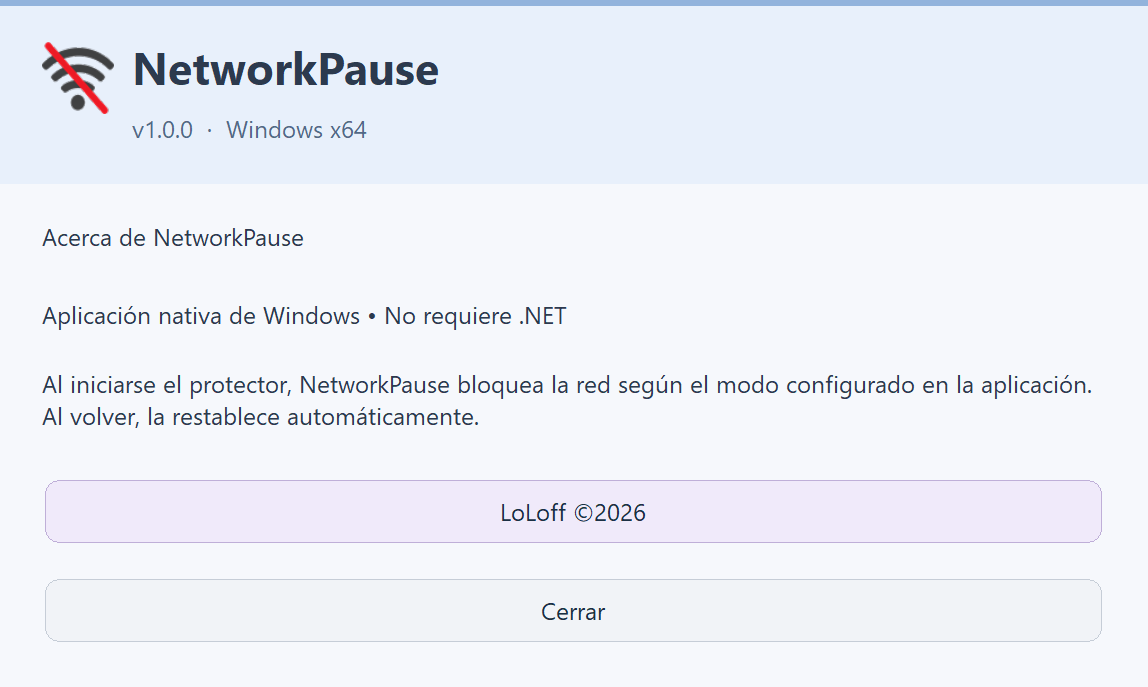
La información de la aplicación muestra el nombre, versión y enlace LoLoff ©2026. Esta guía corresponde a la edición nativa 1.0.0. Las imágenes no garantizan funcionamiento en cualquier equipo.
Tras reiniciar, la aplicación sigue instalada, el servicio está configurado para iniciar automáticamente y el icono vuelve al iniciar sesión. La selección del protector se conserva por usuario; instalarlo no lo activa por sí solo.
Ejecute la aplicación normalmente. Las operaciones del sistema solicitan permisos adicionales cuando hace falta. Ejecutar toda la interfaz con credenciales de otro administrador puede modificar las preferencias del protector de esa cuenta en lugar de las suyas.