Come funziona la protezione
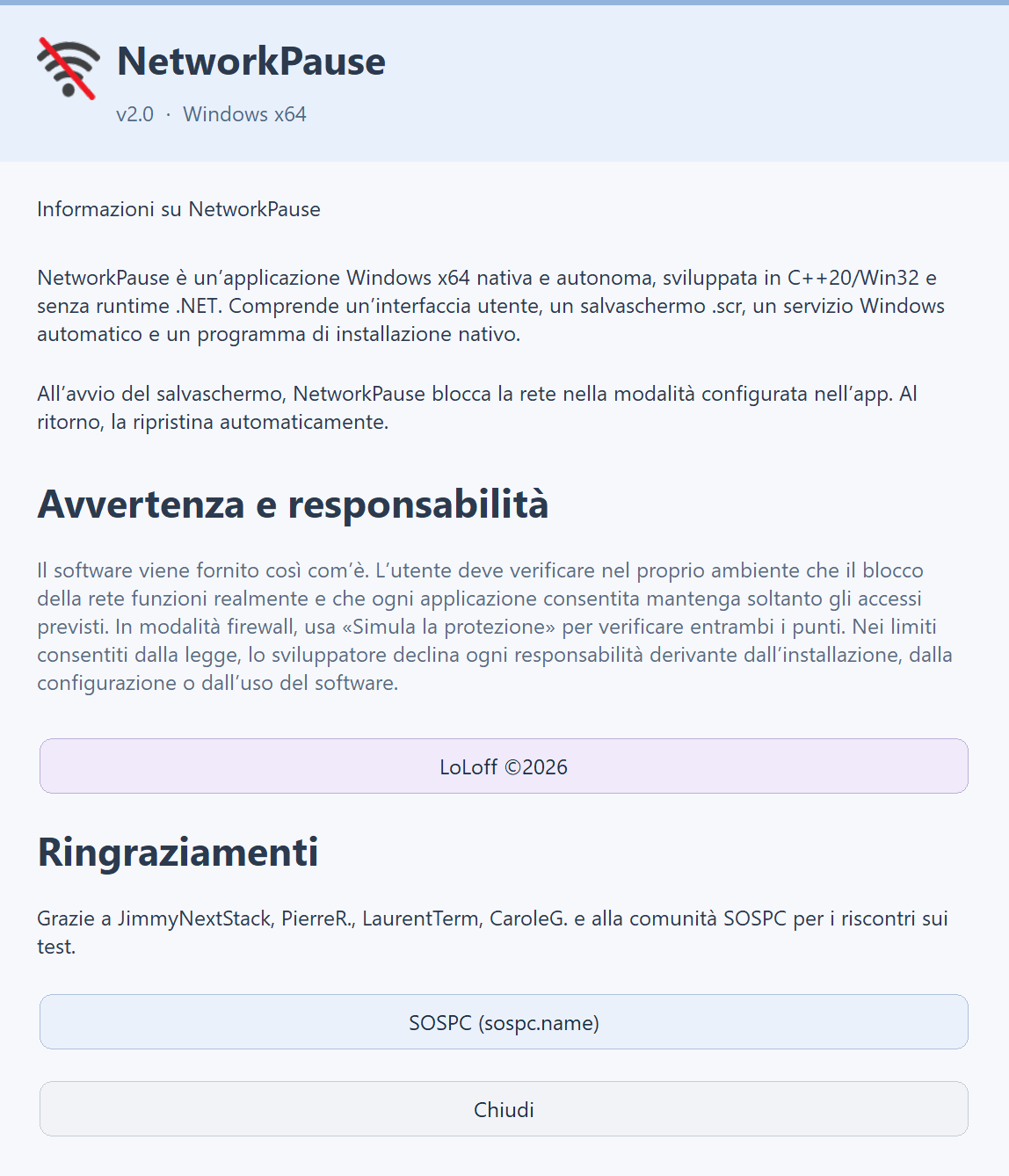
NetworkPause riduce l’esposizione del PC a Internet e alla rete locale quando sei assente. Quando si avvia il suo salvaschermo, l’app blocca le connessioni di rete nella modalità scelta. Al tuo ritorno ripristina automaticamente l’accesso alla rete.
In modalità firewall puoi scegliere quali app restano connesse e autorizzare la VPN separatamente. Salvaschermo, spegnimento del monitor e sospensione del PC sono stati distinti di Windows. Se usi la sospensione, verificane separatamente il comportamento sul PC.
Installare e iniziare
- Scarica il programma di installazione ufficiale per Windows 10 o 11 x64. Una volta scaricato, puoi installare anche offline.
- Avvia il programma di installazione, scegli la cartella e accetta la richiesta di autorizzazione di Windows. Verranno installati l’app, il salvaschermo e il servizio di Windows. Windows può mostrare «Autore sconosciuto», perché il programma di installazione è privo di firma Authenticode.
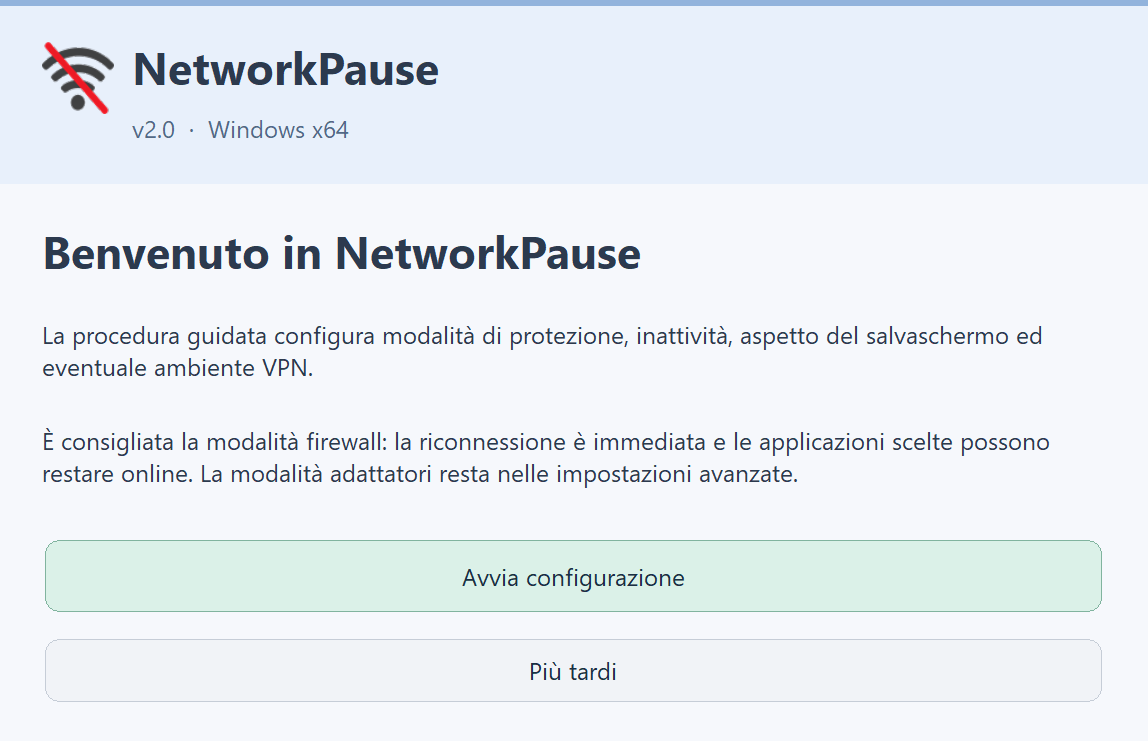
- Apri NetworkPause e seleziona Avvia configurazione per scegliere la modalità e impostare il salvaschermo. Puoi farlo più tardi da Impostazioni avanzate → Esegui di nuovo l’assistente di configurazione.
L’installazione da sola non seleziona il salvaschermo. Puoi iniziare anche dal pulsante principale di protezione. Dopo l’installazione, le preferenze personali sono accessibili da un account standard. Modificare il servizio o la modalità di rete può richiedere diritti di amministratore.
Avviare NetworkPause
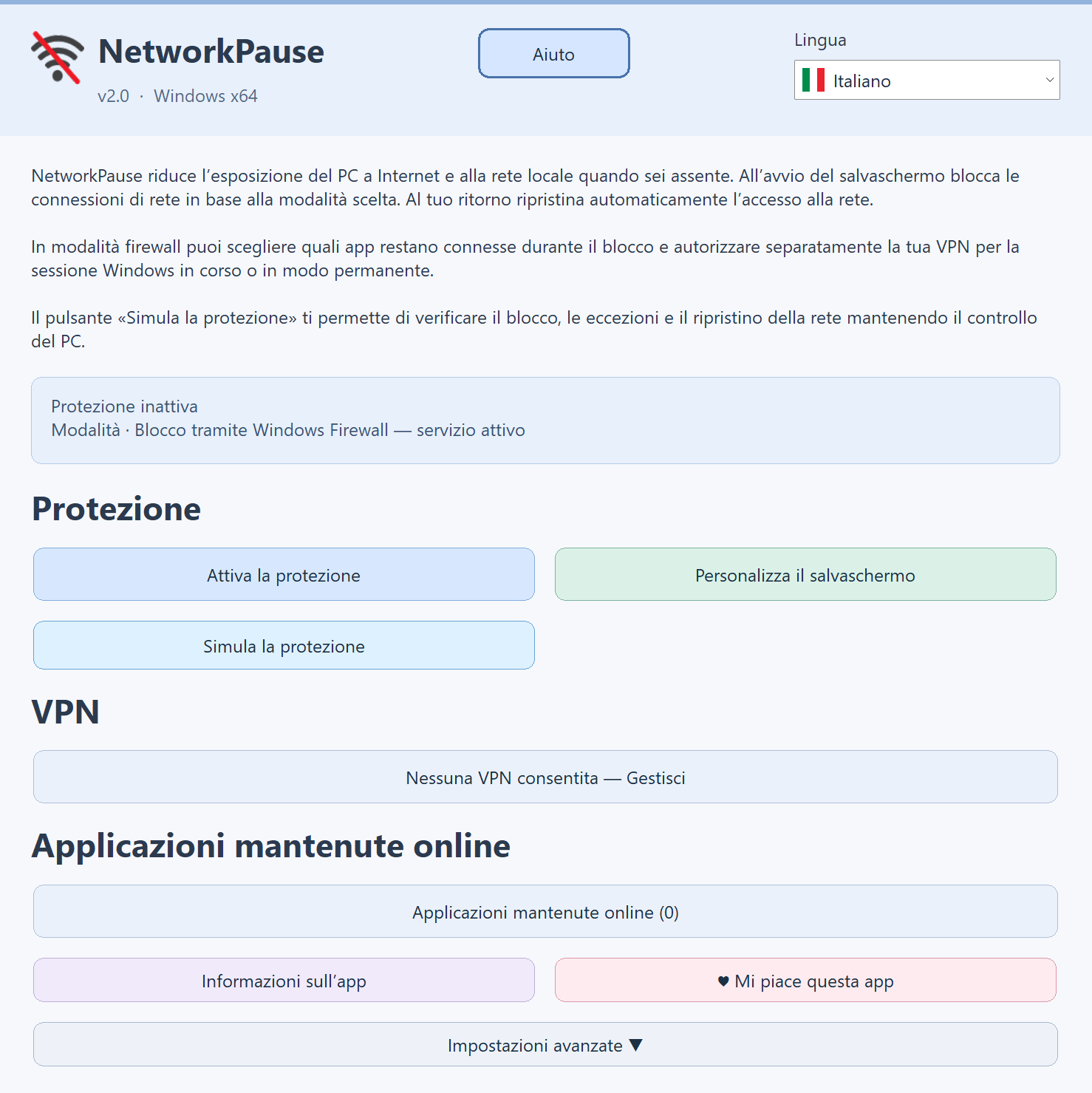
Il pannello sotto l’introduzione mostra lo stato della protezione, la modalità e il tempo di inattività se il salvaschermo è programmato.
- Protezione programmata — rete non bloccata indica che il salvaschermo è configurato e attende il tempo di inattività.
- Blocco della rete attivo indica che il blocco è in corso. Durante il ripristino compare Ripristino della rete in corso.
- Protezione inattiva o Protezione arrestata invita a controllare il salvaschermo selezionato e lo stato del servizio. Il pulsante principale propone l’azione appropriata.
Attiva la protezione seleziona il salvaschermo NetworkPause. Alla prima attivazione, scegli la modalità di blocco se non ne hai ancora impostata una. La rete resta disponibile fino all’avvio del salvaschermo allo scadere del tempo di inattività.
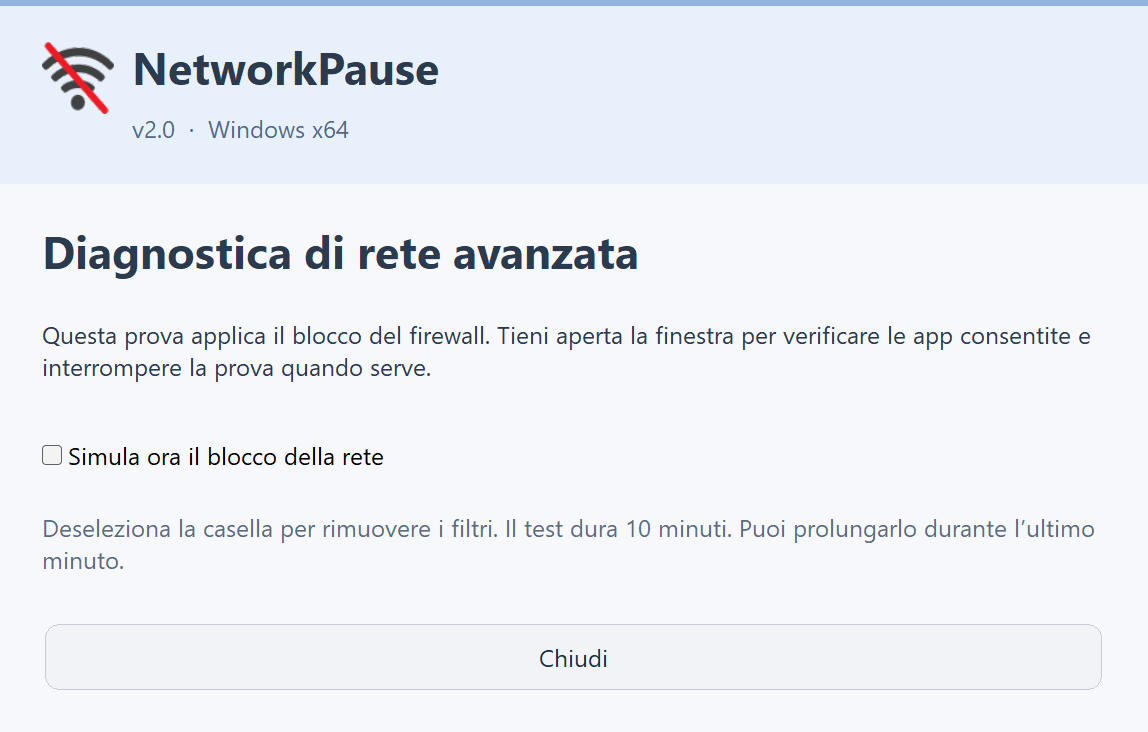
Simula la protezione apre il test del firewall. Seleziona la casella per simulare il blocco della rete e conferma. Il blocco viene applicato e puoi continuare a usare il desktop. Deseleziona la casella per fermare il test. La sezione Verificare la protezione descrive tutti i passaggi.
Disattiva la protezione rimuove il salvaschermo NetworkPause dalla selezione di Windows. Puoi attivarlo o disattivarlo anche dal menu dell’icona di notifica. Passa sopra a un pulsante per leggere la descrizione o apri Aiuto.
Scegliere la modalità di blocco
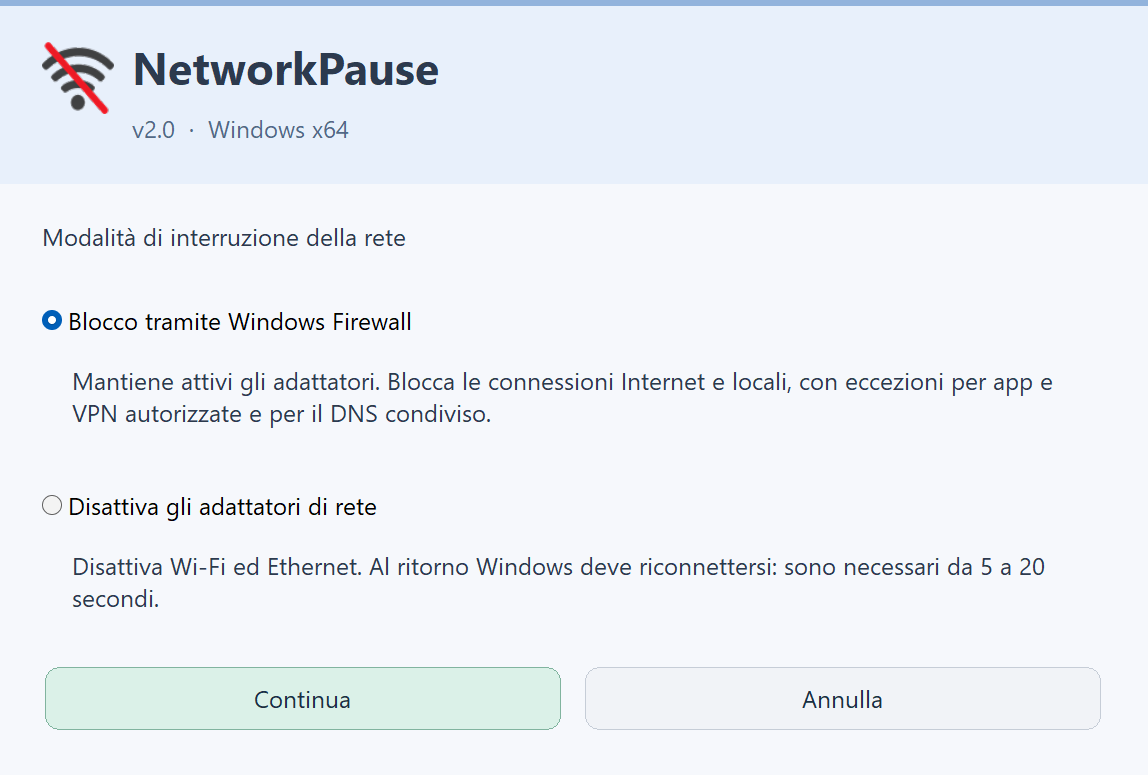
Apri Impostazioni avanzate → Modalità di interruzione della rete e scegli la modalità più adatta.
- Blocco tramite firewall. Le schede restano attive. Le regole bloccano le connessioni in ingresso e in uscita su Internet e sulla rete locale. Le app autorizzate possono aprire connessioni in uscita e ricevere le relative risposte. La simulazione è disponibile in questa modalità.
- Disattivazione delle schede di rete. NetworkPause disattiva le schede Ethernet e Wi-Fi fisiche supportate, poi riattiva quelle che ha disattivato. Le schede già disattivate restano spente. Il tempo di riconnessione dipende da Windows, dall’hardware e dall’eventuale VPN.
Configurare il salvaschermo
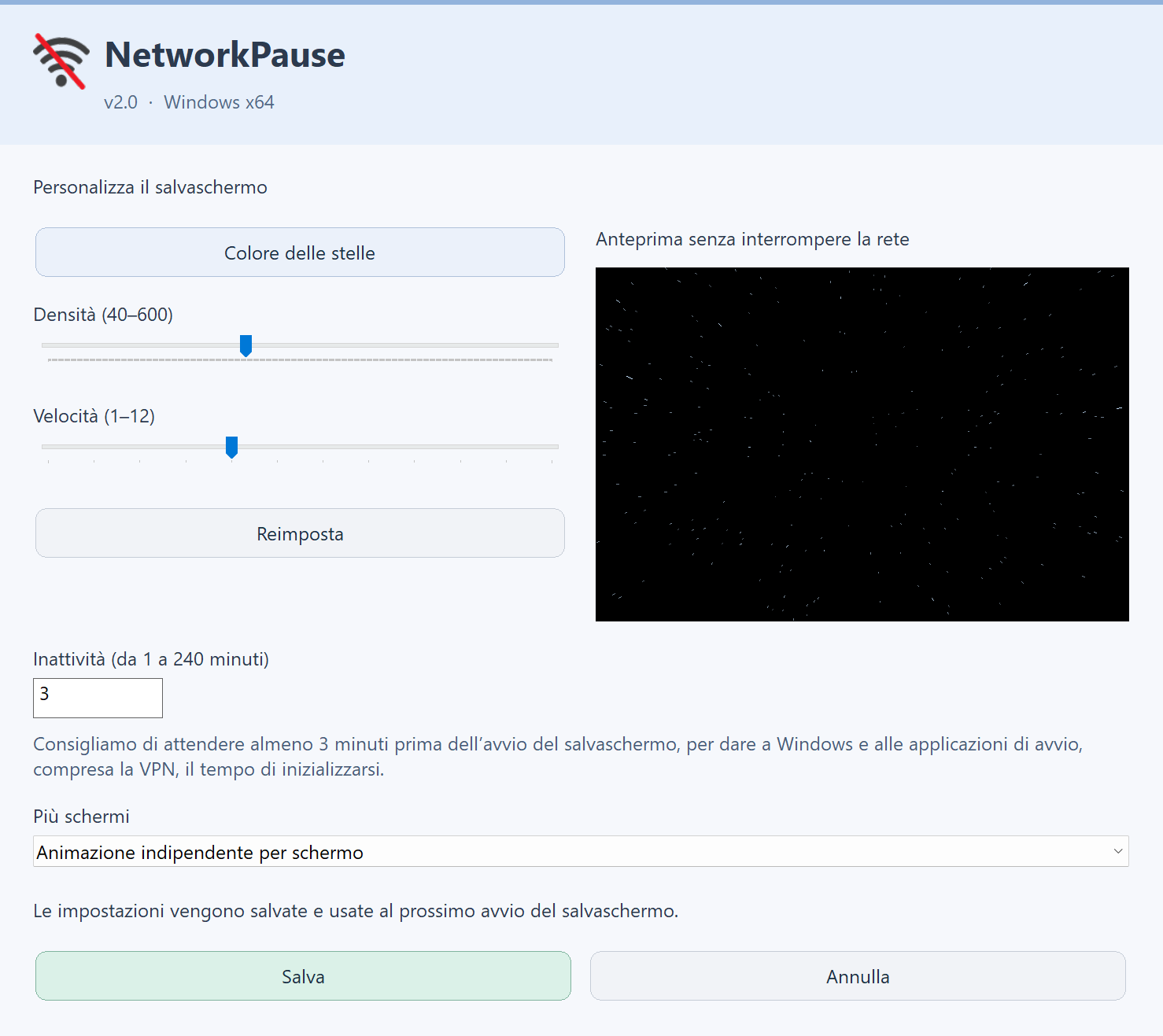
In Personalizza il salvaschermo, scegli colore, densità e velocità delle stelle. L’anteprima mostra l’animazione senza interrompere la rete. Su più schermi puoi avere animazioni indipendenti, una vista panoramica o usare solo lo schermo principale.
Puoi impostare l’inattività da 1 a 240 minuti. Lascia almeno 3 minuti per l’avvio di Windows e delle app, tra cui la VPN. Il valore salvato viene mantenuto.
Per richiedere l’autenticazione di Windows al tuo ritorno, apri Impostazioni avanzate → Impostazioni salvaschermo di Windows e seleziona l’opzione per visualizzare la schermata di accesso al ripristino.
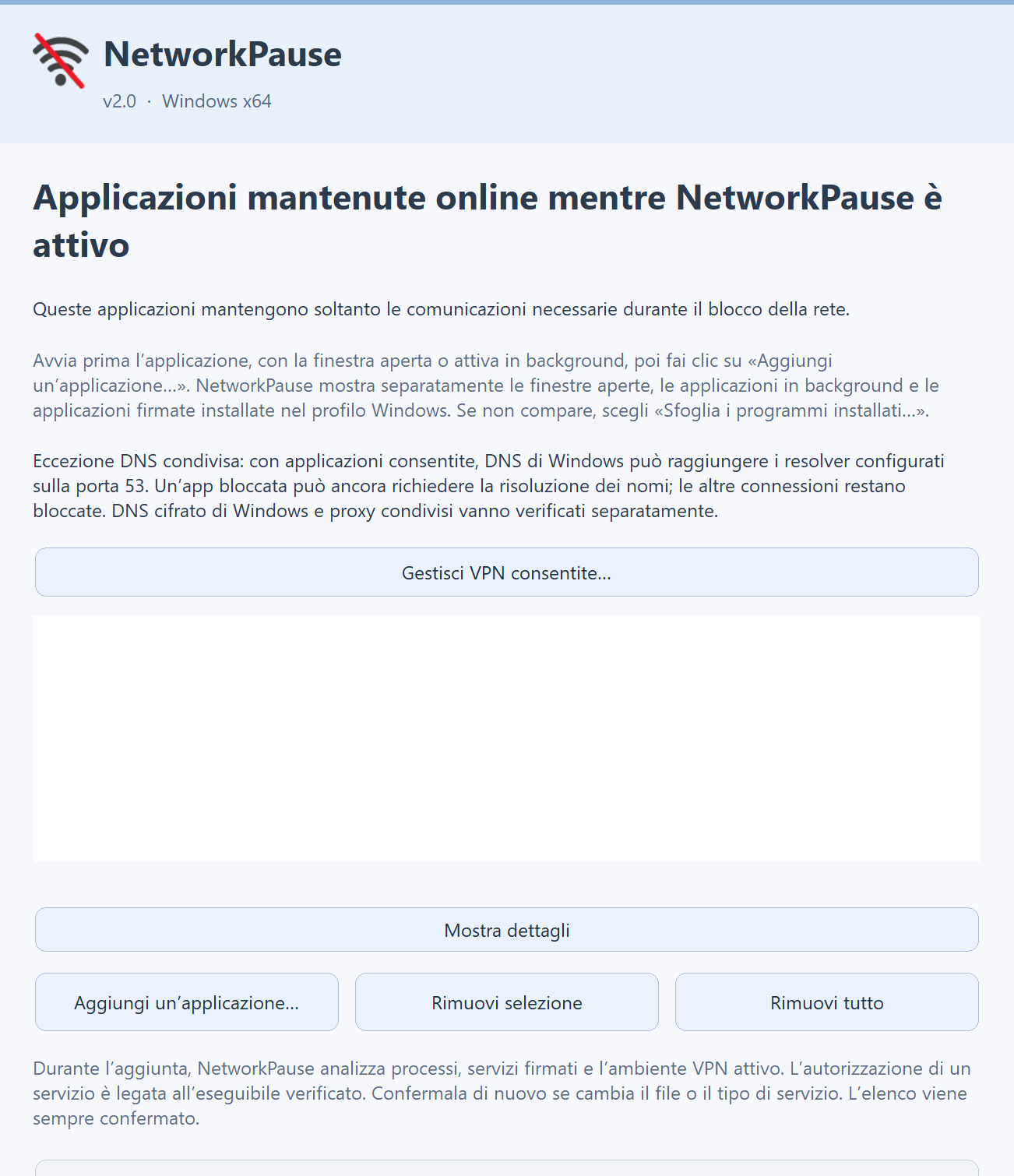
Autorizzare le app durante il blocco
Le eccezioni per app sono disponibili solo in modalità di blocco tramite firewall. Selezionala in Impostazioni avanzate → Modalità di interruzione della rete.
- Avvia l’app da autorizzare, anche se lavora in background.
- In NetworkPause, apri Applicazioni mantenute online → Aggiungi un’applicazione…. Seleziona l’app o sfoglia i programmi installati.
- Esamina gli eseguibili e i servizi proposti. Un componente associato in un’altra cartella richiede una conferma separata. Potresti dover aggiungere manualmente un componente fermo o il cui collegamento non viene rilevato.
- Avvia una simulazione e apri una nuova connessione nell’app autorizzata. Ripeti in un’app che deve restare bloccata.
Il file deve trovarsi in una posizione consentita. In particolare, le app installate in %LOCALAPPDATA%\Programs devono essere firmate. Dopo un aggiornamento può servire una nuova convalida. Quando sono presenti eccezioni, il servizio DNS di Windows può continuare a risolvere i nomi. Una risoluzione riuscita non dimostra che l’app abbia accesso alla rete.
La funzione per mostrare i dettagli elenca eseguibili e servizi autorizzati. Se rimuovi un componente di un’app, NetworkPause chiede conferma prima di rimuovere il relativo gruppo. Conserva i componenti ancora necessari a un’altra app autorizzata.
Autorizzare una VPN
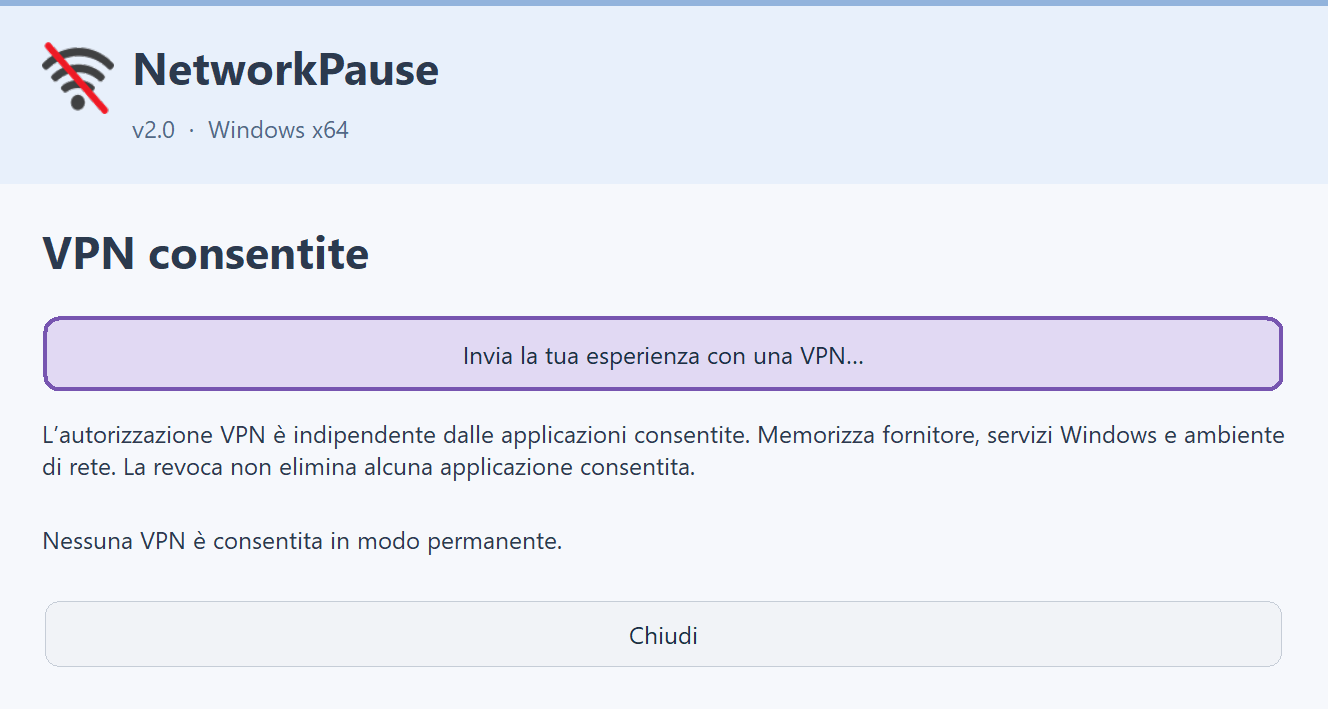
Connetti prima la VPN. Nella sezione VPN della schermata principale, apri Gestisci. Quando viene rilevato un tunnel, puoi autorizzare la VPN per la sessione Windows in corso o in modo permanente. Autorizza separatamente anche le app che devono restare connesse durante il blocco.
L’autorizzazione temporanea termina quando esci dalla sessione di Windows o riavvii il servizio NetworkPause. Revocare l’autorizzazione della VPN lascia attive le eccezioni delle app. Per disconnettere il tunnel, usa il client VPN.
Con una VPN attiva ma priva di autorizzazione, le app mantenute online possono perdere l’accesso a Internet durante il blocco. Dopo un cambio di server o protocollo, verifica che il tunnel si riconnetta e apri una nuova connessione in un’app autorizzata. Usa il pulsante di feedback sulle VPN per segnalare se la configurazione funziona.
Verificare la protezione
In modalità firewall, seleziona Simula la protezione, spunta la casella per simulare il blocco della rete e conferma. Il test applica il blocco reale per 10 minuti e il desktop resta utilizzabile. Avvia il test direttamente dal PC per poterlo fermare.
- Apri una nuova connessione in un’app autorizzata. Se usi una VPN, controlla anche lo stato del tunnel.
- Apri una nuova connessione in un’app che deve restare bloccata.
- Deseleziona la casella per terminare e controlla che la rete torni disponibile. Nell’ultimo minuto, un conto alla rovescia propone altri dieci minuti di simulazione.
Le notifiche dei cambi di rete attendono la fine della simulazione. Se un cambiamento persiste dopo il ripristino e la stabilizzazione della rete, NetworkPause lo prende in considerazione e ti avvisa.
Risolvere problemi di rete
- Verifica configurazione mostra lo stato del servizio, la modalità e il salvaschermo selezionato.
- Ripristina rete… compare nelle impostazioni avanzate quando NetworkPause segnala un blocco, un ripristino o un errore. Segui lo stato nella schermata principale.
- Esporta diagnostica… prepara un rapporto locale. Rileggilo prima di inviarlo.
- Chiudi completamente e arresta il servizio… richiede il ripristino della rete e ferma il servizio. Per riavviarlo, usa Avvia il servizio NetworkPause oppure il pulsante di attivazione nella schermata principale.
Verifica la configurazione nelle tue condizioni d’uso abituali. Per controllare il blocco quando Windows spegne o attenua il monitor, lascia partire automaticamente il salvaschermo e prova quel caso a parte.
Aggiornare o disinstallare
In Impostazioni avanzate → Cerca aggiornamenti, avvia la verifica. Se viene proposta una versione, Scarica e installa avvia il download e la verifica. Windows può poi chiedere di autorizzare l’installazione. Consulta le informazioni sull’app per vedere la versione installata.
Per disinstallare, apri Impostazioni di Windows → App → App installate (oppure App e funzionalità), scegli NetworkPause e seleziona Disinstalla. Windows può rimuovere alcuni file al riavvio.
Informazioni
Avviso su DNS e VPN
All’avvio di una VPN o al passaggio da OpenVPN a WireGuard, per esempio, il client VPN può ricreare il tunnel. Windows può quindi cambiare il percorso verso Internet e i server DNS usati per trovare gli indirizzi dei siti. Durante il passaggio, il browser può indicare che un indirizzo DNS non è stato trovato, a volte seguito da un avviso di cambio rete. Ricarica la pagina dopo la riconnessione del tunnel.
Il browser può usare un server DNS diverso da Windows. Con il «DNS sicuro» (DNS su HTTPS o DoH), il browser può inviare richieste al provider selezionato. Dopo un cambio di tunnel, quel server potrebbe risultare temporaneamente irraggiungibile. Alcune impostazioni permettono di ripiegare sul DNS di Windows. Altre continuano a richiedere il provider scelto. In quel caso, i siti possono restare inaccessibili nel browser anche se la VPN è connessa e le altre app funzionano.
Per individuare la causa, attendi che la VPN risulti connessa e prova lo stesso sito in un altro browser, senza simulazione né blocco di NetworkPause. Se il problema riguarda solo il primo browser, confronta l’impostazione del DNS sicuro. Per confermare, prova il DNS di Windows nel primo browser seguendo le indicazioni del fornitore della VPN. Se il problema si presenta solo durante la simulazione, controlla anche le autorizzazioni del browser e della VPN in NetworkPause.
Antivirus e falsi positivi
Alcuni antivirus possono segnalare erroneamente un file di NetworkPause come sospetto. Questo si chiama falso positivo.
Per funzionare, NetworkPause installa un servizio Windows e gestisce le connessioni di rete e il filtraggio del firewall. Queste operazioni legittime possono assomigliare a comportamenti sorvegliati dagli antivirus e contribuire a una rilevazione automatica. Si tratta di una possibile spiegazione, non della prova che un avviso specifico sia errato.
In caso di avviso, scarica soltanto dal sito ufficiale LoLoff, annota il nome della rilevazione e segnalala allo sviluppatore, affinché possa essere verificata con il produttore dell’antivirus. Non disattivare l’antivirus per aggirare l’avviso.