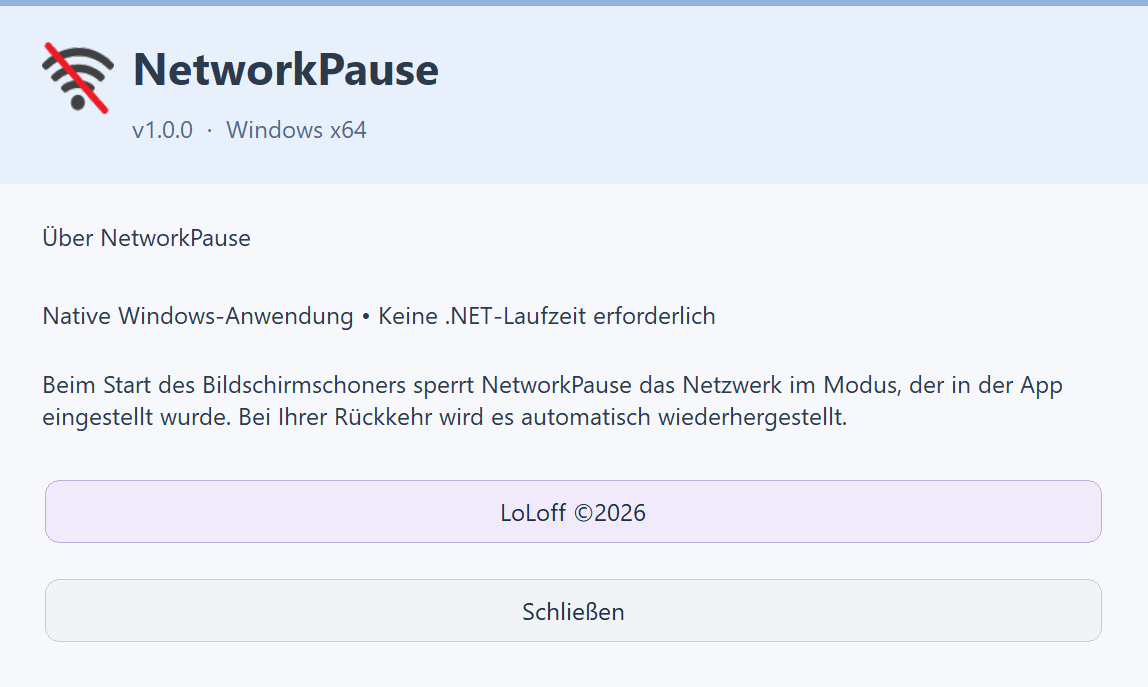
Echte Screenshots von NetworkPause 1.0.0 auf Deutsch, im Testmodus aufgenommen. Installationsstatus und Werte beziehen sich auf die Aufnahmeumgebung, nicht auf Ihren PC. Bilder lassen sich durch Anklicken vergrößern.
1. Was NetworkPause macht
NetworkPause verbindet einen animierten Flug durch die Sterne mit einer vorübergehenden Netzwerksperre. Startet der Bildschirmschoner tatsächlich automatisch nach Inaktivität, wendet der Dienst den eingestellten Sperrmodus an. Bei Ihrer Rückkehr fordert er die Wiederherstellung der Verbindung an.
Die native C++-/Win32-Anwendung läuft unter Windows 10 und 11 x64. Eine .NET-Laufzeit oder ein Laufzeit-Download ist nicht erforderlich. Sobald die Installationsdatei heruntergeladen wurde, wird für die Installation kein Internetzugang benötigt.
Wichtig: NetworkPause ist kein Virenschutz und garantiert keine vollständige Unzugänglichkeit des PCs. Lassen Sie Windows-Firewall, Updates und vorhandene Schutzmaßnahmen aktiviert. Ein Bildschirmschoner ist kein Energiesparmodus; die Kennwortabfrage bei Rückkehr wird separat in Windows eingestellt.
2. Installieren und Ordner auswählen
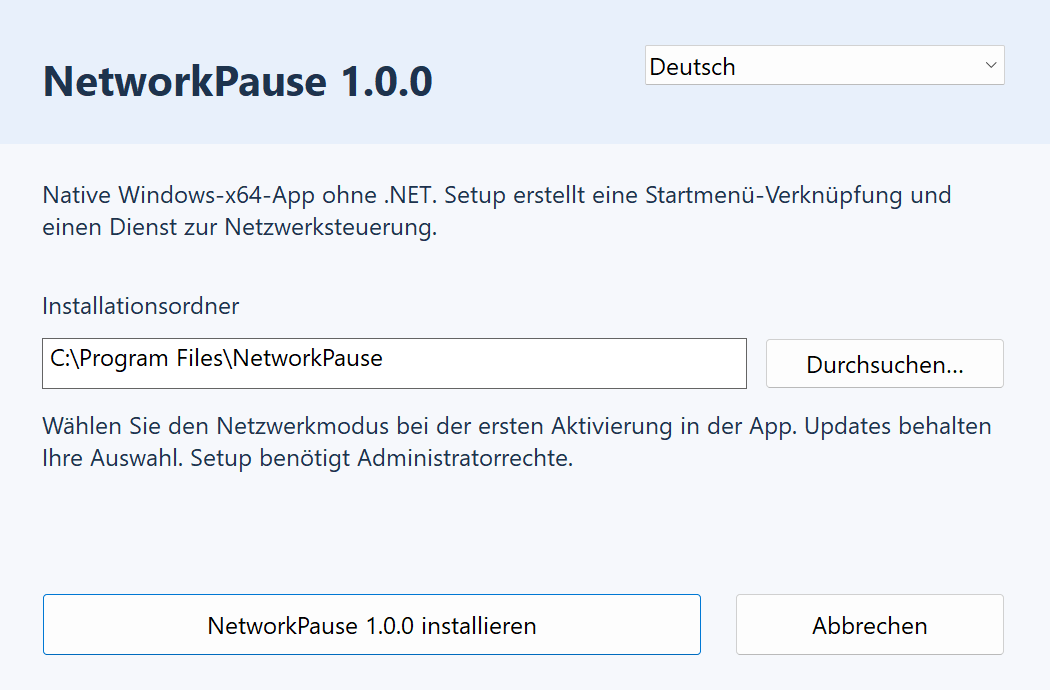
Schließen Sie ältere NetworkPause-Fenster und die Windows-Bildschirmschonereinstellungen. Starten Sie NetworkPause-Setup-1.0.0.exe normal, wählen Sie die Sprache und prüfen Sie den Zielordner. Durchsuchen wählt einen übergeordneten Ordner und ergänzt den Unterordner NetworkPause. Der Pfad kann auch direkt bearbeitet werden.
Für eine Neuinstallation wählen Sie einen eigenen, leeren Ordner auf einem lokalen, fest eingebauten Laufwerk. Der übergeordnete Ordner muss existieren und gegen Änderungen ohne Administratorrechte geschützt sein, etwa unter Program Files. Netzwerkpfade, verknüpfte Ordner und ungeschützte Benutzerordner werden zum Schutz des Windows-Dienstes abgelehnt.
Klicken Sie auf Installieren und bestätigen Sie die Administratorabfrage nur, wenn Sie das Programm erkennen. Diese Version ist nicht digital signiert; Windows kann einen unbekannten Herausgeber melden. Prüfen Sie die Herkunft der Datei und deaktivieren Sie nicht die Windows-Schutzfunktionen.
Setup installiert Anwendung, .scr-Datei, Deinstallationsprogramm, gemeinsame Verknüpfung und automatischen Dienst. Es wählt den Bildschirmschoner nicht aus. Updates behalten den Ordner bei; zum Verschieben müssen Sie deinstallieren und neu installieren.
3. Erstmalig aktivieren
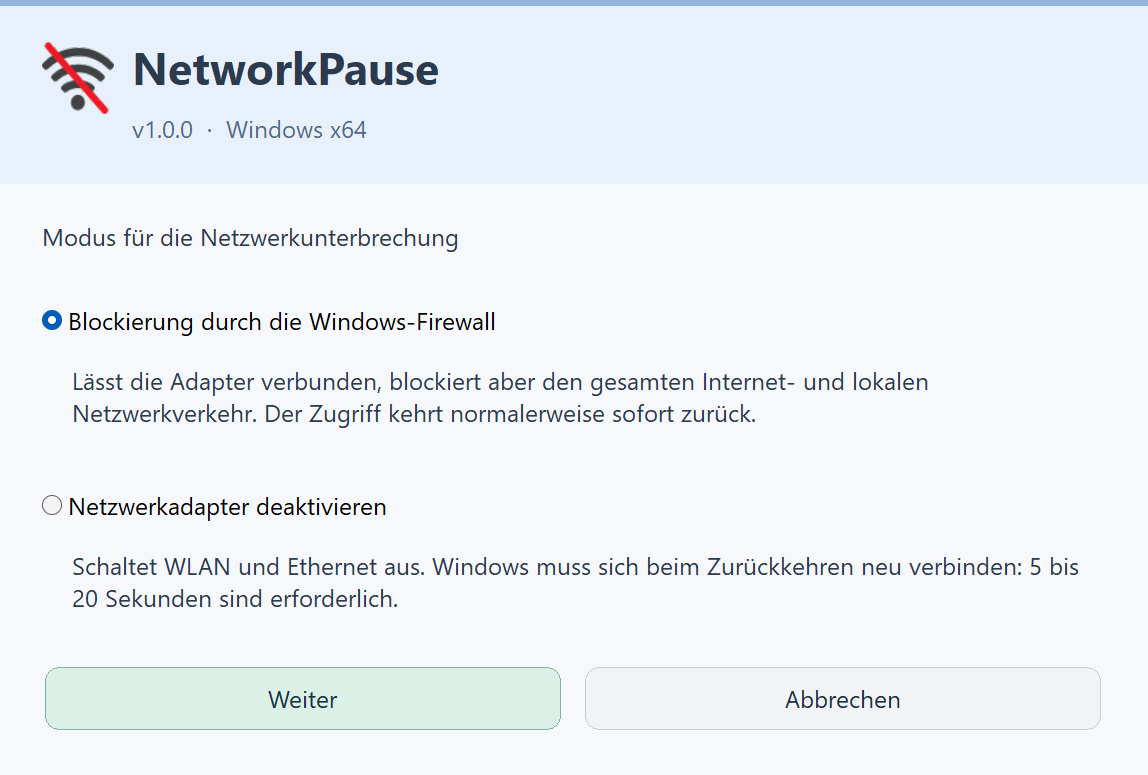
Öffnen Sie NetworkPause über das Startmenü in Ihrer normalen Sitzung und wählen Sie NetworkPause aktivieren. Ist noch kein Modus gespeichert, lesen Sie die beiden Beschreibungen, wählen Sie einen Modus, klicken Sie auf Weiter und bestätigen Sie die Rechteerhöhung.
Abbrechen oder das Verweigern der Berechtigung aktiviert den Bildschirmschoner nicht. Nach Bestätigung wird NetworkPause für Ihr Konto ausgewählt. Öffnen Sie die Anpassung des Bildschirmschoners, stellen Sie die Inaktivitätsdauer ein und speichern Sie.
Bei einem Update kann ein zuvor gespeicherter Modus erhalten bleiben, auch der frühere Firewall-Standard. Über die Schaltfläche für den Netzwerkmodus können Sie ihn prüfen oder ändern.
4. Das Hauptfenster verstehen
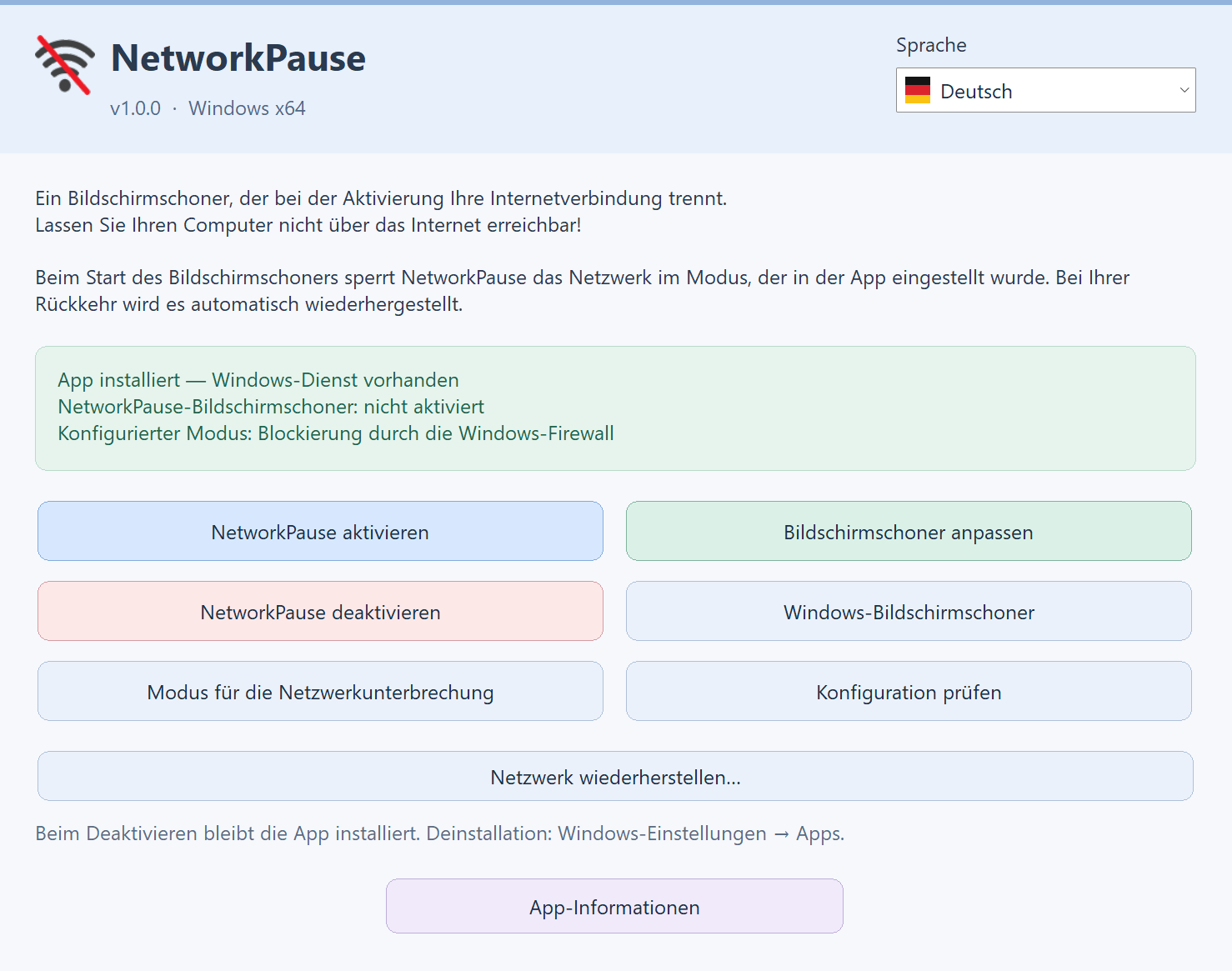
Anwendung installiert — Windows-Dienst vorhanden beschreibt installierte Komponenten. Es bedeutet weder, dass der Bildschirmschoner aktiviert ist, noch dass das Netzwerk gerade gesperrt ist. Aktiviert / nicht aktiviert beschreibt die Auswahl und Aktivierung in Windows. Konfigurierter Modus zeigt die gespeicherte oder noch ausstehende Auswahl.
Konfiguration prüfen kontrolliert Auswahl, automatischen Start, Inaktivitätsdauer, .scr-Datei, Dienst und gemeldeten Sperrstatus. Diese lokale Diagnose unterbricht keine Verbindung und prüft nicht, ob das Internet tatsächlich erreichbar ist.
Die Sprachauswahl umfasst Französisch, Englisch, Deutsch, Chinesisch, Spanisch und Italienisch. Technische Windows-Fehler können in einer anderen Sprache erscheinen.
5. Sperrmodus auswählen
Firewall-Sperre verwendet temporäre Filter der Windows Filtering Platform für eingehende und ausgehende IPv4-/IPv6-Kommunikation. Sie betrifft sowohl das Internet ALS AUCH das lokale Netzwerk, einschließlich Netzwerkfreigaben und Druckern. Adapter bleiben aktiv; die Wiederherstellung ist gewöhnlich schneller, jedoch ohne garantierte feste Zeit.
Adapter deaktivieren schaltet ursprünglich aktive physische Ethernet- und WLAN-Schnittstellen ab und versucht, sie bei Rückkehr wieder einzuschalten. Der Verbindungsaufbau dauert ungefähr 5–20 Sekunden, je nach Hardware, WLAN und Netzwerkkonfiguration auch länger. Virtuelle Adapter und andere Netzwerkwege werden durch diesen Modus nicht garantiert abgedeckt.
Der Modus lässt sich nach der Installation mit Administratorrechten ändern. Beide Verfahren können Downloads, Anrufe, Fernzugriff und Netzwerkvorgänge unterbrechen. Speichern Sie Ihre Arbeit und pausieren Sie wichtige Übertragungen vor einem Test.
6. Sterne, Wartezeit und mehrere Bildschirme
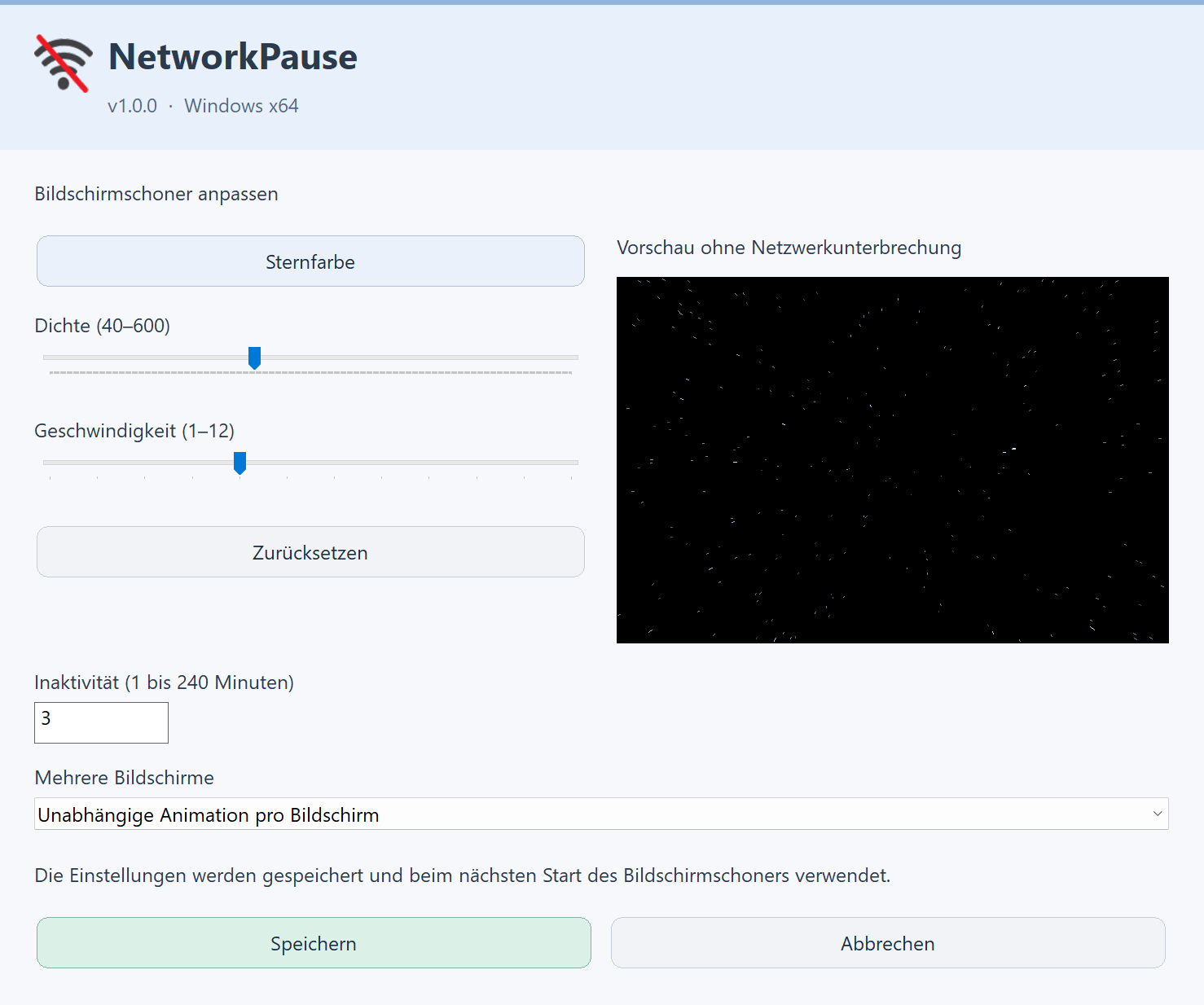
Wählen Sie in der Anpassung Sternfarbe, Dichte (40–600) und Geschwindigkeit (1–12). Die integrierte Vorschau zeigt die Animation ohne Netzwerksperre. Zurücksetzen stellt die visuellen Standardwerte wieder her; Speichern übernimmt die Änderungen.
Die Inaktivitätsdauer ist von 1 bis 240 Minuten einstellbar. Sie wird nur durch Speichern übernommen; Abbrechen ändert sie nicht. Es handelt sich um einen Schwellenwert, nicht um eine sekundengenaue Startgarantie: Videos, Anwendungen oder Windows-Richtlinien können den Start verzögern.
Sie können unabhängige Animationen pro Bildschirm, ein Panorama über den gesamten Desktop oder nur den Hauptbildschirm wählen. Im letzten Fall bleiben andere Bildschirme sichtbar. Wenn die Animation zwischen Monitoren geteilt erscheint, wählen Sie unabhängige Animation statt Panorama.
7. Vorschau, Test und Beenden
Verwenden Sie die integrierte Vorschau, um die Animation ohne Unterbrechung zu betrachten. Auch die Windows-Miniatur ist eine Vorschau; die Windows-Vorschau-Schaltfläche wird anhand kürzlicher Benutzeraktivität vom automatischen Start unterschieden. Für einen echten Sperrtest warten Sie direkt am PC auf den Ablauf der Inaktivitätsdauer, nicht über Fernzugriff.
Sie können einen fortlaufenden Verbindungstest zu einem bekannten, zuvor antwortenden Ziel starten und danach das Protokoll prüfen. Eine einzelne fehlende Antwort beweist keine vollständige Sperre. Vergleichen Sie den gemeldeten NetworkPause-Status und prüfen Sie die Wiederverbindung. Das Windows-Netzwerksymbol oder eine zwischengespeicherte Webseite allein genügt nicht.
Bewegen Sie die Maus oder drücken Sie eine Taste zum Beenden. Warten Sie die Wiederverbindung des gewählten Modus ab. Falls Windows ein Kennwort verlangt, melden Sie sich normal an. Schließt die Animation nicht, versuchen Sie Strg+Alt+Entf und lesen Sie anschließend die Wiederherstellungshinweise.
8. Infobereich und mehrere Benutzer
Ein grüner Schild bedeutet, dass NetworkPause als Bildschirmschoner ausgewählt ist; grau bedeutet nicht ausgewählt. Die Farbe zeigt keine aktuelle Netzwerksperre an. Bei verborgenem Symbol öffnen Sie die zusätzlichen Taskleistensymbole.
Per Rechtsklick öffnen Sie die Anpassung des Bildschirmschoners oder den Netzwerkstatus. Letzterer zeigt unter anderem, ob NetworkPause eingerichtet und aktiviert ist, sowie die verfügbare Inaktivitätsdauer bis zum Start.
Dateien und Dienst gelten für alle Benutzer. Jedes Konto aktiviert seinen eigenen Bildschirmschoner und besitzt eigene visuelle Einstellungen; der Netzwerkmodus gilt für den ganzen PC. Eine Sperre betrifft auch andere offene Sitzungen. Gleichzeitige Mehrbenutzerszenarien sind nicht garantiert.
9. Deaktivieren ohne Deinstallation
NetworkPause deaktivieren entfernt die Auswahl für Ihr Konto. Ein gültiger vorheriger Bildschirmschoner, sein gespeicherter Aktivierungszustand und seine Wartezeit werden wiederhergestellt; andernfalls wird Kein ausgewählt. Ein bereits ausgewählter anderer Bildschirmschoner bleibt unverändert.
Anwendung, Dienst, Modus und Einstellungen bleiben erhalten. Der Schild wird grau. Diese Schaltfläche fordert keine manuelle Netzwerkwiederherstellung an; verwenden Sie dafür Netzwerk wiederherstellen. Später können Sie NetworkPause erneut aktivieren.
Bereits geöffnete Windows-Bildschirmschonereinstellungen müssen gegebenenfalls geschlossen und erneut geöffnet werden, damit die Auswahl aktuell angezeigt wird.
10. Wiederherstellung und Fehlerbehebung
Wenn das Internet verzögert zurückkehrt, berücksichtigen Sie den Ethernet-/WLAN-Verbindungsaufbau im Adaptermodus. Prüfen Sie die Konfiguration, wählen Sie Netzwerk wiederherstellen und bestätigen Sie bei Bedarf Administratorrechte. Eine Bestätigung bedeutet, dass die Anfrage gesendet wurde, nicht dass das Internet bereits antwortet.
Prüfen Sie bei Fehlern Windows-Netzwerkverbindungen und Router und starten Sie den PC gegebenenfalls neu. Der Dienst protokolliert wieder zu aktivierende Adapter und wiederholt Wiederherstellungsversuche. Temporäre Firewall-Filter verschwinden auch mit dem Ende ihrer Filtersitzung. Hardware- oder Netzwerkausfälle sind dadurch nicht ausgeschlossen.
Startet der Bildschirmschoner nicht, prüfen Sie Auswahl, Aktivierung, Wartezeit und Dienst und schließen Sie Anwendungen, die Inaktivität verhindern. Bildschirmschoner, Bildschirmabschaltung und PC-Energiesparmodus haben unterschiedliche Einstellungen.
Melden Sie bei Problemen Version, Modus, genaue Fehlermeldung, Monitoranzahl und ausgeführte Schritte. Geben Sie keine Kennwörter oder vertraulichen Netzwerkdaten weiter.
11. Aktualisieren und in Windows deinstallieren
Starten Sie für ein Update der nativen Ausgabe das neue Installationsprogramm. Ordner und Netzwerkmodus bleiben erhalten. Eine noch vorhandene alte .NET-Ausgabe muss vorher deinstalliert werden.
Zur vollständigen Entfernung schließen Sie Vorschauen und öffnen Windows-Einstellungen → Apps → Installierte Apps beziehungsweise Apps & Features. Wählen Sie NetworkPause, dann Deinstallieren, und bestätigen Sie die Rechteerhöhung. Löschen Sie nicht einfach den Ordner manuell.
Der Deinstaller stoppt den Dienst, versucht die Netzwerkwiederherstellung und entfernt Dateien, Verknüpfung und Autostart. Persönliche Einstellungen bleiben erhalten. Der frühere Bildschirmschoner wird für das ausführende Konto wiederhergestellt; andere Benutzer müssen eventuell einen anderen auswählen.
12. Version, Neustart und Informationen
Die Anwendungsinformationen zeigen Name, Version und den Link LoLoff ©2026. Dieses Handbuch gilt für die native Ausgabe 1.0.0. Abbildungen sind keine Funktionsgarantie für jede Hardware.
Nach einem Neustart bleibt die Anwendung installiert. Der Dienst ist für automatischen Start eingerichtet, und das Symbol erscheint bei der Anmeldung. Die Bildschirmschonerauswahl bleibt pro Benutzer erhalten; die Installation allein aktiviert ihn nicht.
Starten Sie die Anwendung normal. Systemvorgänge fordern zusätzliche Rechte bei Bedarf an. Wenn die gesamte Oberfläche mit den Zugangsdaten eines anderen Administrators läuft, könnten dessen Bildschirmschonereinstellungen statt Ihrer eigenen geändert werden.