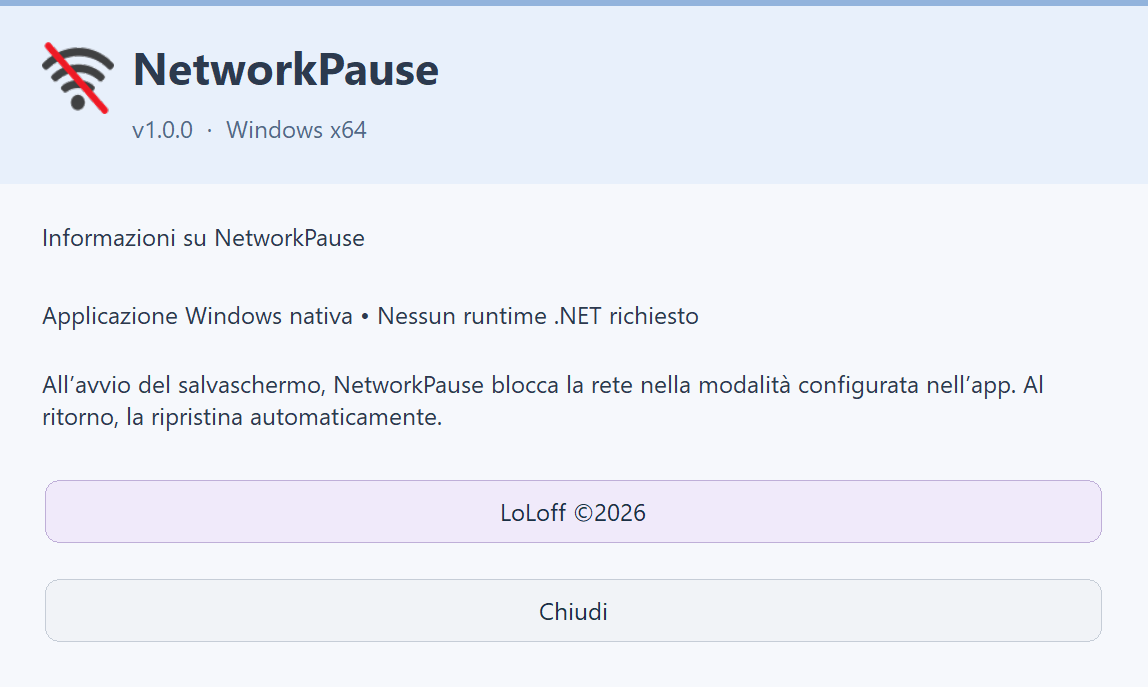
Schermate reali di NetworkPause 1.0.0 in italiano, acquisite in modalità di test. Stato di installazione e valori si riferiscono all’ambiente di acquisizione, non al proprio PC. Fare clic sulle immagini per ingrandirle.
1. Come funziona NetworkPause
NetworkPause abbina un viaggio animato tra le stelle a un’interruzione temporanea della rete. Quando il salvaschermo si avvia realmente per inattività, il servizio applica la modalità configurata. Al ritorno dell’utente richiede il ripristino della rete.
È un’applicazione nativa C++ / Win32 per Windows 10 e 11 x64. Non richiede .NET né il download di un runtime. Una volta scaricato l’installer, l’installazione non richiede Internet.
Importante: non è un antivirus e non garantisce che il PC sia inaccessibile. Mantenere attivi Windows Firewall, gli aggiornamenti e le protezioni abituali. Il salvaschermo non equivale alla sospensione del PC; la richiesta della password al ritorno è un’impostazione Windows separata.
2. Installare e scegliere la cartella
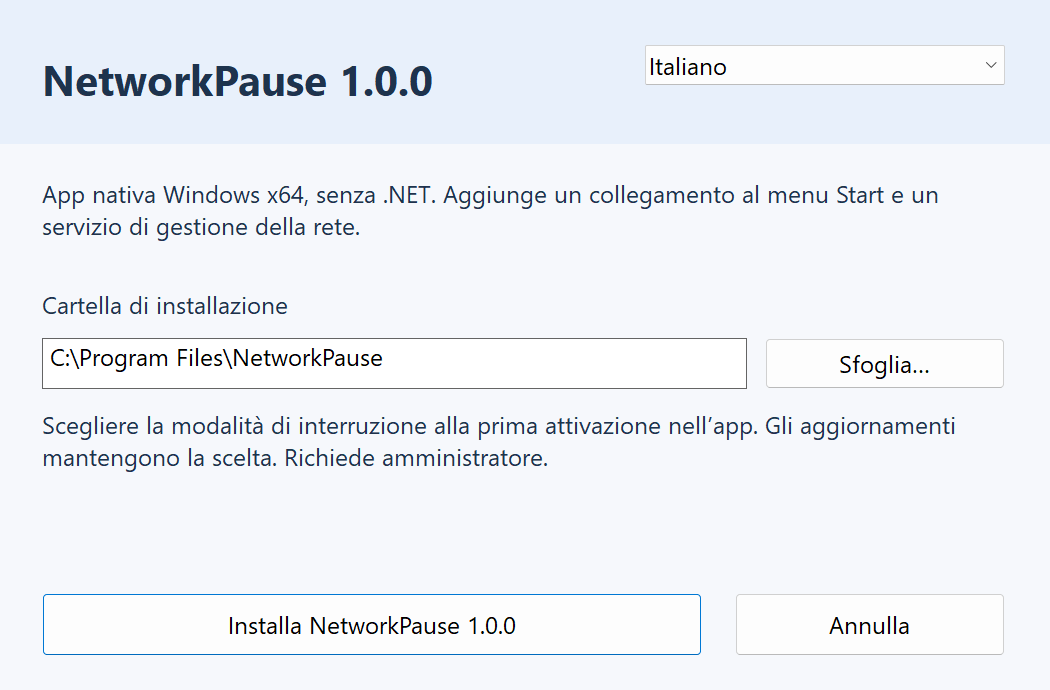
Chiudere le vecchie finestre di NetworkPause e le impostazioni del salvaschermo Windows. Avviare normalmente NetworkPause-Setup-1.0.0.exe, scegliere la lingua e controllare la cartella proposta. Sfoglia seleziona una cartella principale e aggiunge la sottocartella NetworkPause. Il percorso può essere modificato direttamente.
Per una nuova installazione scegliere una cartella dedicata e vuota su un disco locale fisso. La cartella principale deve già esistere ed essere protetta dalle modifiche senza privilegi amministrativi, ad esempio sotto Program Files. Percorsi di rete, cartelle collegate e cartelle utente non protette vengono rifiutati per proteggere il servizio.
Fare clic su Installa e approvare la richiesta amministrativa solo se si riconosce il programma. Questa versione non è firmata digitalmente: Windows può indicare un autore sconosciuto. Verificare la provenienza del file senza disattivare le protezioni Windows.
L’installazione aggiunge applicazione, file .scr, programma di disinstallazione, collegamento condiviso e servizio automatico. Non seleziona NetworkPause come salvaschermo. Gli aggiornamenti mantengono la posizione; per spostarla, disinstallare e reinstallare.
3. Prima attivazione
Aprire NetworkPause dal menu Start nella propria sessione abituale. Fare clic su Attiva NetworkPause. Se non è stata salvata una modalità, leggere le due descrizioni, sceglierne una, premere Continua e approvare l’elevazione richiesta.
Annullare la scelta o rifiutare i permessi non attiva il salvaschermo. Dopo la conferma, NetworkPause diventa il salvaschermo dell’account. Aprire la personalizzazione, impostare il tempo di inattività e salvare.
Un aggiornamento può conservare una modalità precedente, incluso il firewall predefinito delle vecchie versioni. Il pulsante della modalità di interruzione rete permette di verificarla o modificarla.
4. Leggere la finestra principale
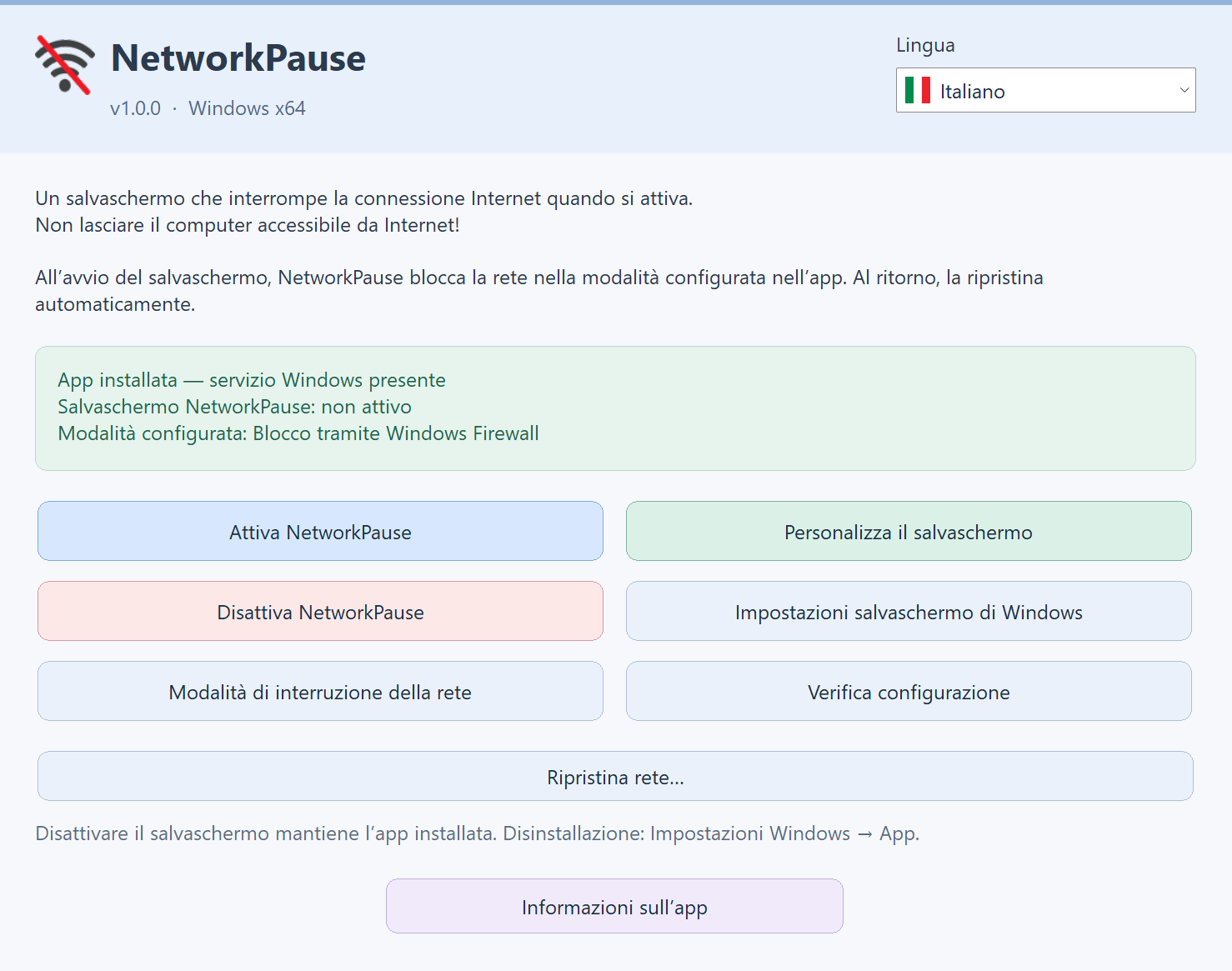
Applicazione installata — servizio Windows presente indica soltanto che i componenti sono installati. Non significa che il salvaschermo sia attivo o che la rete sia bloccata. Attivato / non attivato descrive selezione e attivazione Windows. Modalità configurata mostra la scelta salvata o ancora da effettuare.
Verifica configurazione controlla selezione, avvio automatico, tempo, file .scr, servizio e stato di blocco segnalato. È una diagnosi locale: non interrompe la rete e non prova se Internet risponde davvero.
La lingua si può scegliere tra francese, inglese, tedesco, cinese, spagnolo e italiano. Gli errori tecnici provenienti da Windows possono comparire in un’altra lingua.
5. Scegliere il blocco della rete
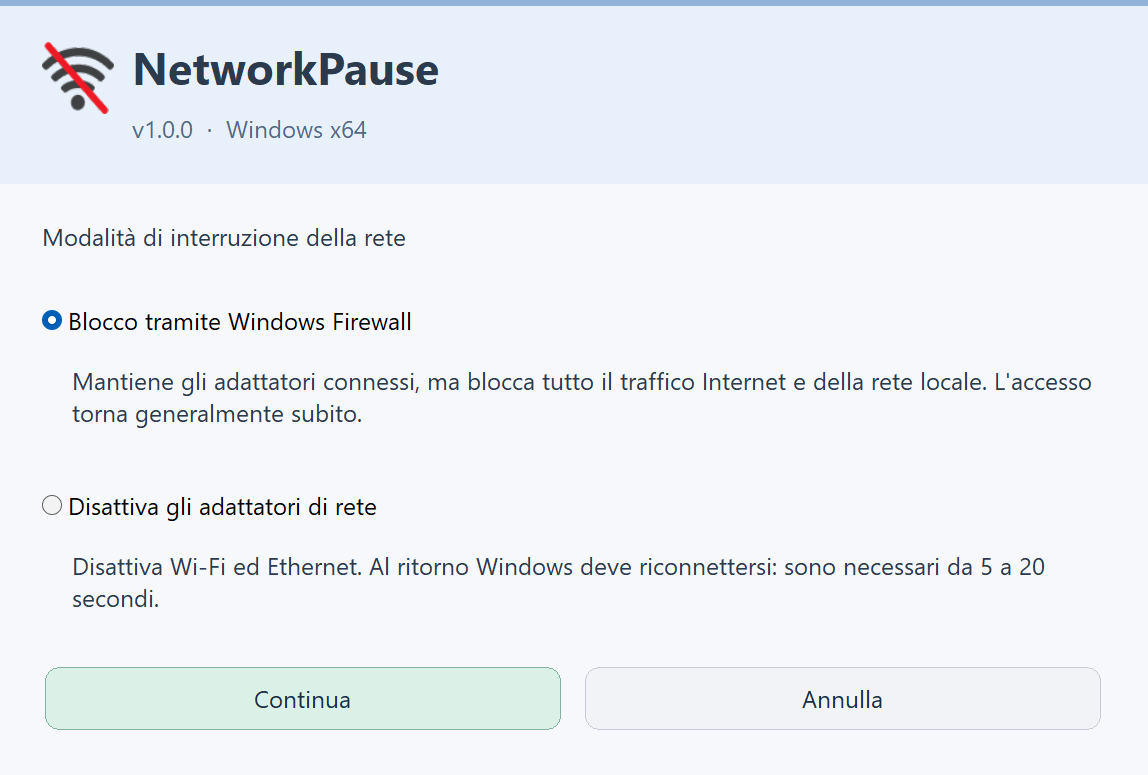
Il blocco tramite firewall usa filtri temporanei Windows Filtering Platform per il traffico in entrata e in uscita IPv4 e IPv6. Interessa SIA Internet SIA la rete locale, comprese condivisioni e stampanti di rete. Gli adattatori restano attivi; il ritorno è generalmente più rapido, senza un tempo fisso garantito.
La disattivazione degli adattatori spegne le interfacce Ethernet e Wi-Fi fisiche inizialmente attive e tenta di riattivarle al ritorno. La riconnessione può richiedere circa 5–20 secondi, talvolta di più secondo hardware, Wi-Fi e configurazione. Non è garantita la copertura di adattatori virtuali o altri percorsi di rete.
La modalità si può cambiare dopo l’installazione con privilegi amministrativi. Entrambi i metodi possono interrompere download, chiamate, accesso remoto e operazioni di rete. Salvare il lavoro e sospendere i trasferimenti importanti prima di una prova.
6. Stelle, tempo e più schermi
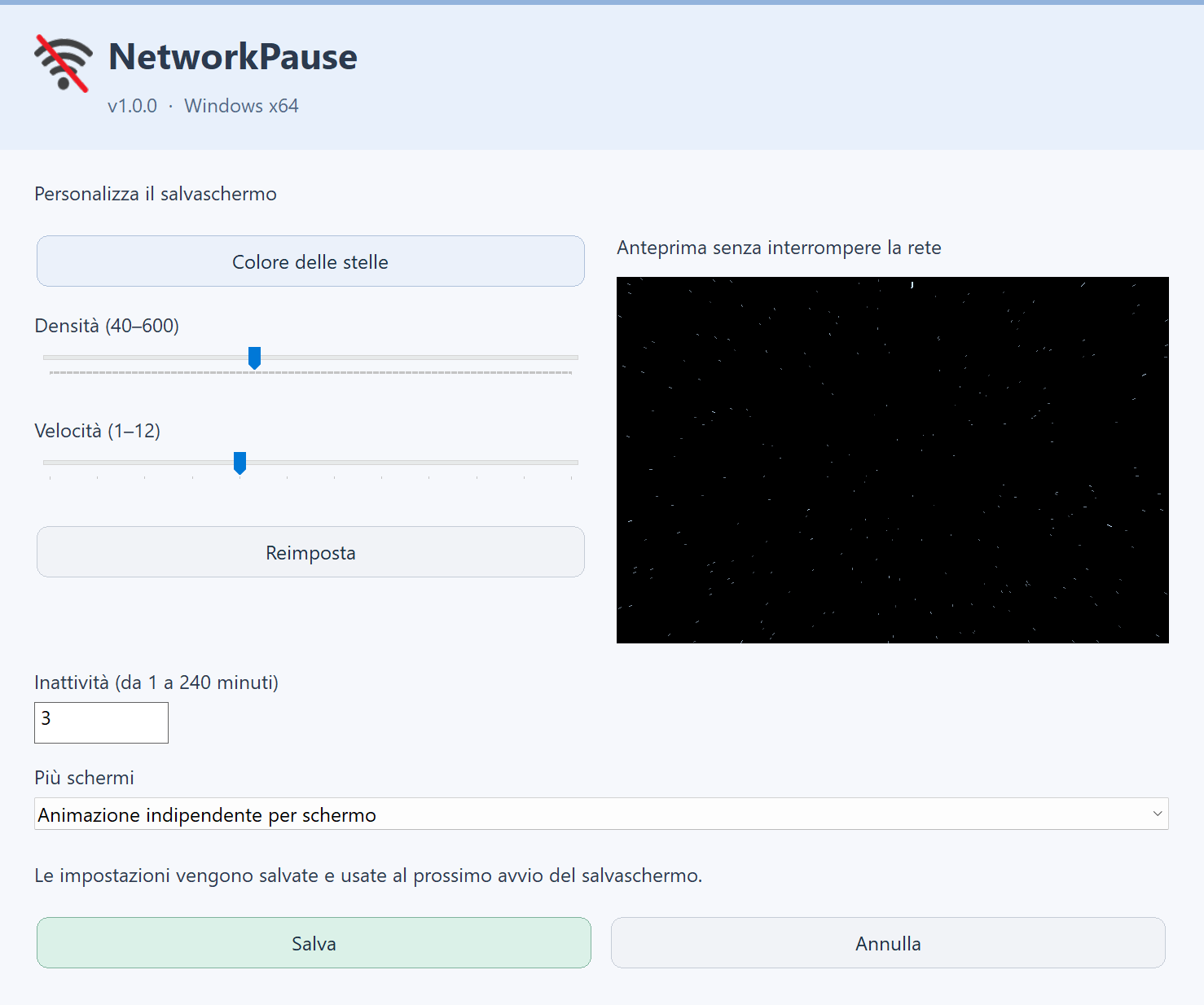
Nella personalizzazione scegliere colore delle stelle, densità (40–600) e velocità (1–12). L’anteprima integrata mostra l’animazione senza interrompere la rete. Ripristina riporta i valori visivi predefiniti; premere Salva per conservarli.
Il tempo di inattività va da 1 a 240 minuti. Si applica solo con Salva; Annulla non lo modifica. È una soglia, non una promessa di avvio al secondo: video, applicazioni o criteri Windows possono ritardare l’attivazione.
Le opzioni per più schermi sono animazione indipendente su ogni monitor, panorama sull’intero desktop o solo schermo principale. Nell’ultimo caso gli altri monitor restano visibili. Se l’animazione sembra divisa tra schermi, scegliere quella indipendente invece del panorama.
7. Anteprima, prova e uscita
Usare l’anteprima integrata per vedere l’animazione senza interrompere le comunicazioni. Anche la miniatura Windows è un’anteprima; il pulsante Anteprima di Windows viene distinto dall’avvio automatico mediante l’attività recente dell’utente. Per provare un blocco reale, attendere il tempo di inattività davanti al PC, non tramite accesso remoto.
È possibile eseguire un test continuo di connettività verso una destinazione nota che risponda prima della prova e leggere il registro al ritorno. Una risposta mancante non dimostra un blocco completo: confrontarla con lo stato NetworkPause e verificare anche la riconnessione. Non basarsi soltanto sull’icona di rete Windows o su una pagina in cache.
Muovere il mouse o premere un tasto per uscire. Attendere il ripristino previsto dalla modalità scelta. Se Windows chiede la password, accedere normalmente. Se l’animazione non si chiude, provare Ctrl+Alt+Canc e consultare poi la sezione sul ripristino.
8. Icona di notifica e altri utenti
Lo scudo verde indica che NetworkPause è selezionato come salvaschermo; grigio significa non selezionato. Il colore non indica un blocco di rete in corso. Se l’icona è nascosta, aprire le icone aggiuntive della barra delle applicazioni.
Il clic destro offre personalizzazione del salvaschermo e Stato della rete. Quest’ultimo indica se NetworkPause è configurato e attivato e, quando disponibile, il tempo di inattività prima dell’avvio.
File e servizio sono condivisi da tutti gli utenti. Ogni account deve attivare il proprio salvaschermo e dispone di preferenze visive personali; la modalità di rete è comune al PC. Il blocco interessa tutto il computer, comprese altre sessioni aperte. Gli scenari con più utenti contemporanei non sono garantiti.
9. Disattivare senza disinstallare
Disattiva NetworkPause ne rimuove la selezione per l’account corrente. Ripristina il salvaschermo precedente valido, il suo stato di attivazione e il tempo salvato; altrimenti seleziona Nessuno. Se è già selezionato un altro salvaschermo, non lo modifica.
Applicazione, servizio, modalità e preferenze restano installati. Lo scudo diventa grigio. Non è un comando di ripristino manuale della rete: per questo usare Ripristina rete. È possibile riattivare NetworkPause in seguito.
Se le impostazioni del salvaschermo Windows erano già aperte, chiuderle e riaprirle per aggiornare la selezione visualizzata.
10. Ripristino e risoluzione dei problemi
Se Internet tarda a tornare, considerare la riconnessione Ethernet/Wi-Fi in modalità adattatori. Aprire Verifica configurazione, usare Ripristina rete e concedere i permessi amministrativi se richiesti. La conferma indica l’invio della richiesta, non che Internet sia già raggiungibile.
In caso di errore, controllare le connessioni Windows e il router e riavviare il PC se necessario. Il servizio registra gli adattatori da riattivare e ritenta il ripristino; i filtri temporanei scompaiono anche alla fine della loro sessione di filtraggio. Questi meccanismi non escludono guasti hardware o di rete.
Se il salvaschermo non parte, verificare selezione, attivazione, tempo e servizio e chiudere le applicazioni che potrebbero impedire l’inattività. Non confondere il tempo del salvaschermo con spegnimento del display o sospensione del PC.
Per segnalare un problema, indicare versione, modalità, messaggio esatto, numero di monitor e passaggi eseguiti. Non inviare password o informazioni di rete riservate.
11. Aggiornamento e disinstallazione Windows
Per aggiornare l’edizione nativa, eseguire il nuovo installer: mantiene cartella e modalità configurata. Se è ancora presente una vecchia edizione .NET, disinstallarla prima di utilizzare quella nativa.
Per la rimozione completa chiudere le anteprime e aprire Impostazioni Windows → App → App installate, oppure App e funzionalità. Selezionare NetworkPause, Disinstalla e approvare l’elevazione. Non eliminare semplicemente la cartella a mano.
Il programma di disinstallazione ferma il servizio, tenta di ripristinare la rete ed elimina file, collegamento e avvio automatico. Le preferenze personali rimangono. Il ripristino del salvaschermo precedente riguarda l’account che disinstalla; gli altri utenti potrebbero doverne scegliere un altro.
12. Versione, riavvio e informazioni
Le informazioni sull’applicazione mostrano nome, versione e collegamento LoLoff ©2026. Questa guida riguarda l’edizione nativa 1.0.0. Le immagini non garantiscono il funzionamento su ogni configurazione hardware.
Dopo il riavvio, l’app resta installata, il servizio è configurato per l’avvio automatico e l’icona torna all’accesso. La scelta del salvaschermo è conservata per utente; la sola installazione non lo attiva.
Avviare normalmente l’applicazione. Le operazioni di sistema richiedono diritti aggiuntivi quando necessario. Eseguire tutta l’interfaccia con le credenziali di un altro amministratore può modificare le preferenze del salvaschermo di quell’account anziché le proprie.