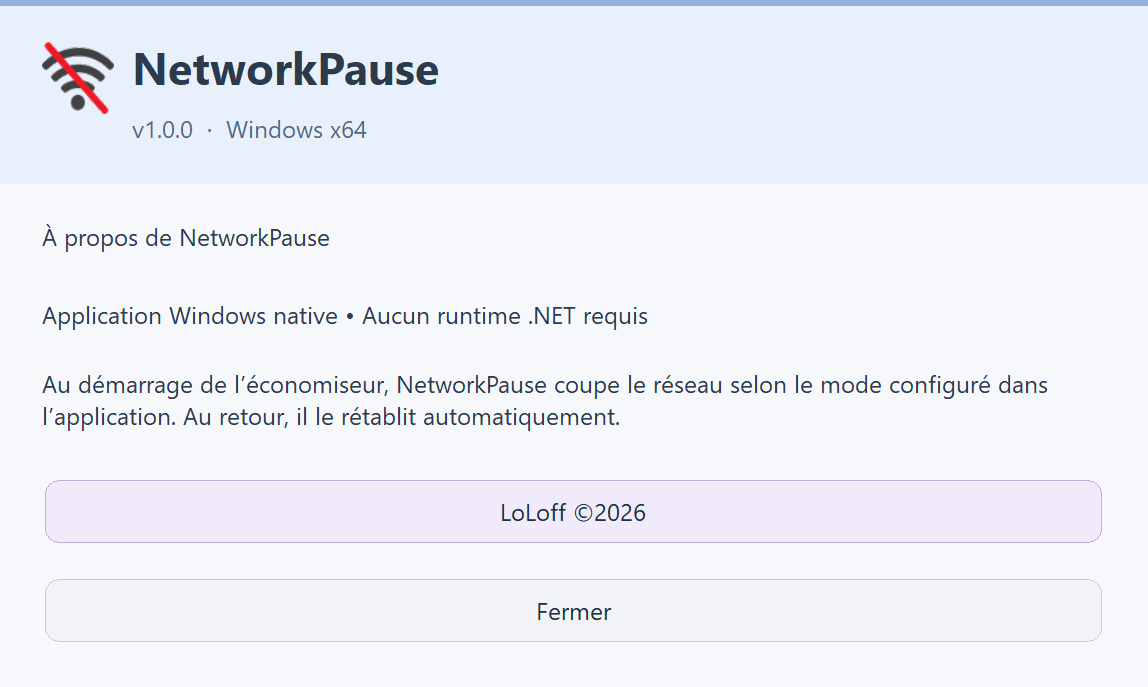
Captures réelles de NetworkPause 1.0.0 en français, réalisées en mode de test. L’état d’installation et les valeurs affichées illustrent l’environnement de capture, pas votre PC. Cliquez sur une image pour l’agrandir.
1. Comprendre NetworkPause
NetworkPause associe un écran de veille animé — un voyage parmi les étoiles — à une interruption temporaire du réseau. Lors d’un démarrage automatique réel de l’écran de veille, le service applique le mode de coupure configuré. À votre retour, il demande le rétablissement du réseau.
L’application est native C++ / Win32 pour Windows 10 et 11 x64. Aucun runtime .NET ni téléchargement de runtime n’est nécessaire. Un accès Internet n’est pas requis pour installer le programme depuis son installateur déjà téléchargé.
Important : ce n’est ni un antivirus ni une garantie d’inaccessibilité du PC. Conservez le pare-feu Windows, les mises à jour et vos protections habituelles. Un écran de veille n’est pas la mise en veille du PC ; la demande de mot de passe au retour reste un réglage Windows distinct.
2. Installer et choisir le dossier
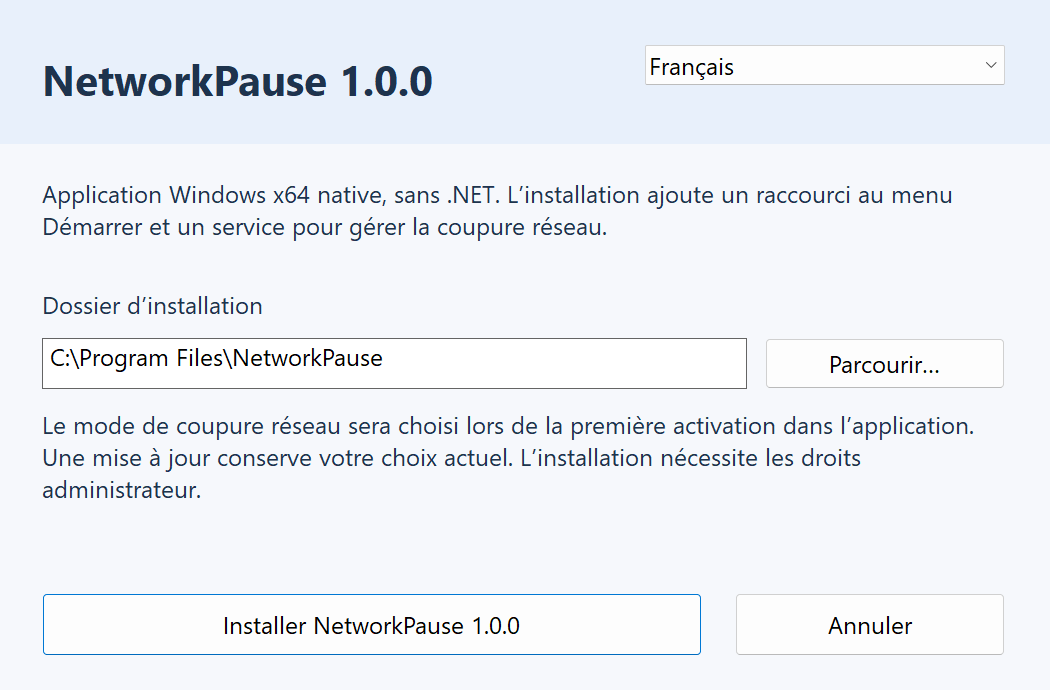
Fermez les anciennes fenêtres de NetworkPause et les paramètres d’écran de veille. Lancez normalement NetworkPause-Setup-1.0.0.exe, sélectionnez votre langue, puis vérifiez le dossier proposé. Utilisez Parcourir pour choisir un dossier parent : l’installateur y ajoute un sous-dossier NetworkPause. Le champ du chemin reste modifiable.
Choisissez un dossier dédié, vide pour une nouvelle installation, sur un disque local fixe. Son dossier parent doit déjà exister et être protégé contre les modifications sans droits administrateur, par exemple Program Files. Les emplacements réseau, liens et dossiers utilisateur non protégés sont refusés afin de protéger le service Windows.
Cliquez sur Installer et acceptez la demande d’autorisation administrateur si vous reconnaissez le programme. Cette version n’est pas signée numériquement : Windows peut signaler un éditeur inconnu. Vérifiez la provenance du fichier ; ne désactivez pas les protections Windows pour l’installer.
L’installation ajoute l’application, le fichier .scr, le désinstalleur, un raccourci commun et un service automatique. Elle ne sélectionne pas NetworkPause comme écran de veille. Pour déplacer une installation existante, désinstallez puis réinstallez ; une mise à jour conserve l’emplacement actuel.
3. Première activation
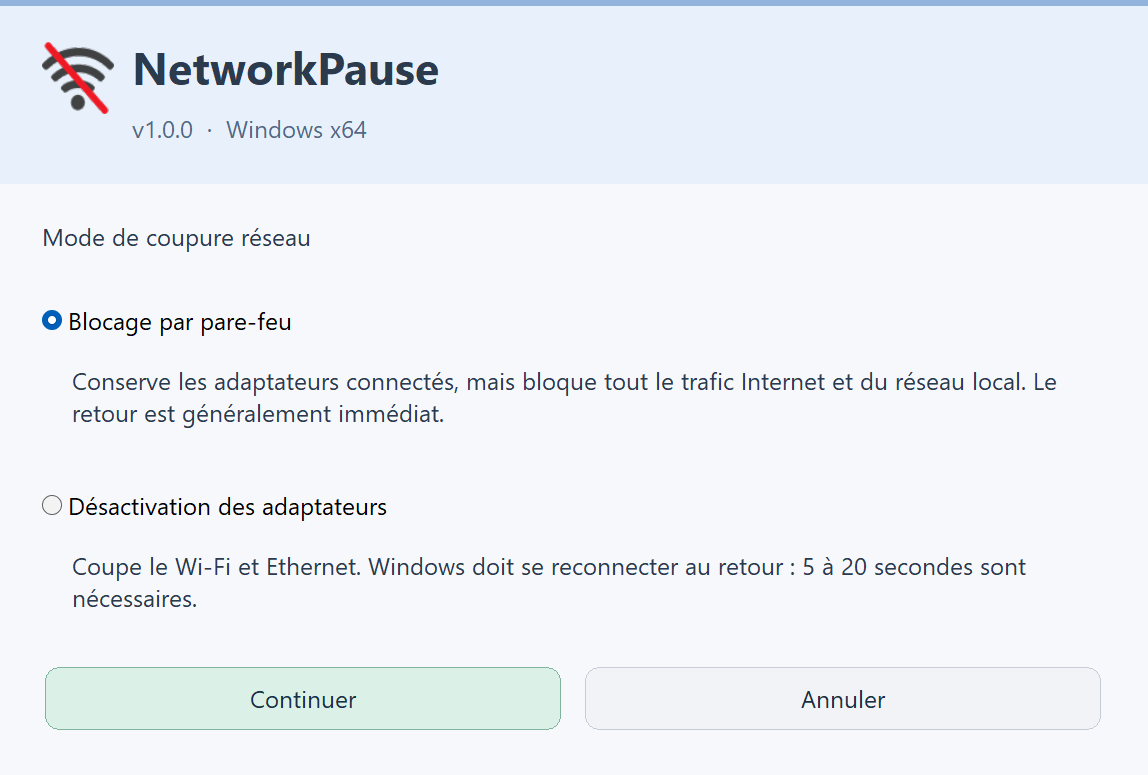
Ouvrez NetworkPause depuis le menu Démarrer dans votre session habituelle. Cliquez sur Activer NetworkPause. Si aucun mode n’a encore été enregistré, une fenêtre explique les deux modes de coupure : sélectionnez celui souhaité, cliquez sur Continuer et acceptez l’élévation demandée.
Annuler ce choix ou refuser l’autorisation n’active pas l’écran de veille. Après validation, NetworkPause devient l’écran de veille de votre compte. Ouvrez Personnaliser l’écran de veille pour choisir le délai, puis Enregistrer.
Si vous aviez une version précédente, le mode déjà enregistré peut être conservé, même s’il s’agissait du pare-feu par défaut d’une ancienne version. Utilisez Mode de coupure réseau pour le revoir ou le modifier.
4. Lire la fenêtre principale
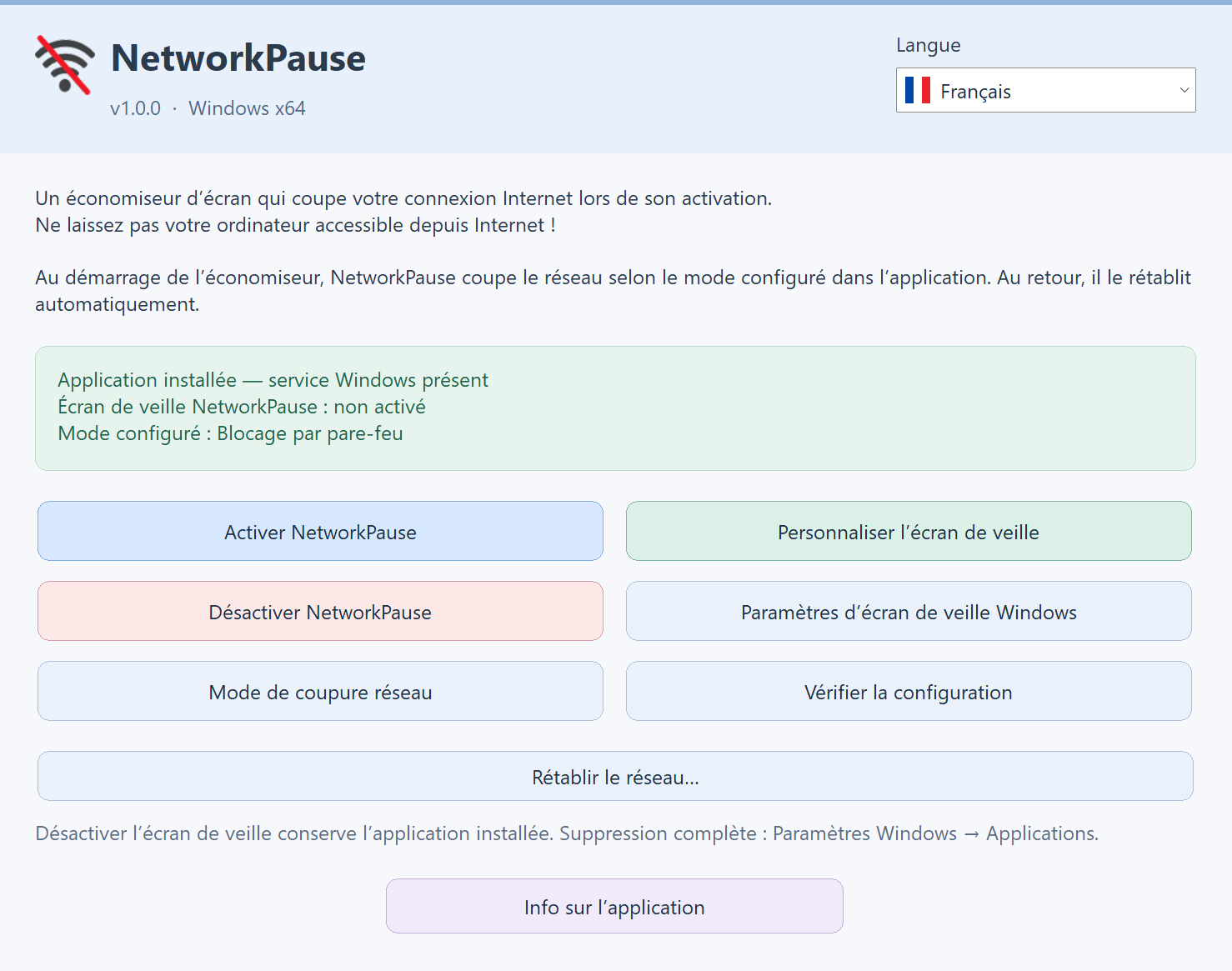
Application installée — service Windows présent signifie que les composants sont installés, pas que l’écran de veille est actif ni que le réseau est coupé. Écran de veille NetworkPause : activé / non activé décrit la sélection et l’activation Windows. Mode configuré indique le mode mémorisé ou le choix restant à effectuer.
Vérifier la configuration contrôle la sélection, l’activation automatique, le délai, la présence du fichier .scr, le service et l’état de coupure signalé. C’est un diagnostic local : il ne coupe pas le réseau et ne teste pas si Internet répond réellement.
La liste Langue change l’interface entre français, anglais, allemand, chinois, espagnol et italien. Les erreurs techniques provenant de Windows peuvent rester dans une autre langue.
5. Choisir le mode de coupure
Blocage par pare-feu : le service utilise des filtres temporaires Windows Filtering Platform pour bloquer les communications entrantes et sortantes IPv4 et IPv6. Le blocage concerne Internet ET le réseau local, notamment les partages de fichiers et les imprimantes réseau. Les adaptateurs restent actifs ; le retour est généralement plus rapide, sans délai fixe garanti.
Désactivation des adaptateurs : NetworkPause désactive les interfaces Ethernet et Wi-Fi physiques initialement actives, puis tente de les réactiver au retour. La reconnexion peut prendre environ 5 à 20 secondes, parfois davantage selon le matériel, le Wi-Fi et la configuration réseau. Les adaptateurs virtuels ou autres chemins réseau ne sont pas garantis par ce mode.
Le bouton Mode de coupure réseau permet de changer de mode après installation, avec droits administrateur. Les deux méthodes peuvent interrompre téléchargements, appels, accès distants et opérations réseau. Sauvegardez votre travail et suspendez les transferts importants avant un essai.
6. Étoiles, délai et plusieurs écrans
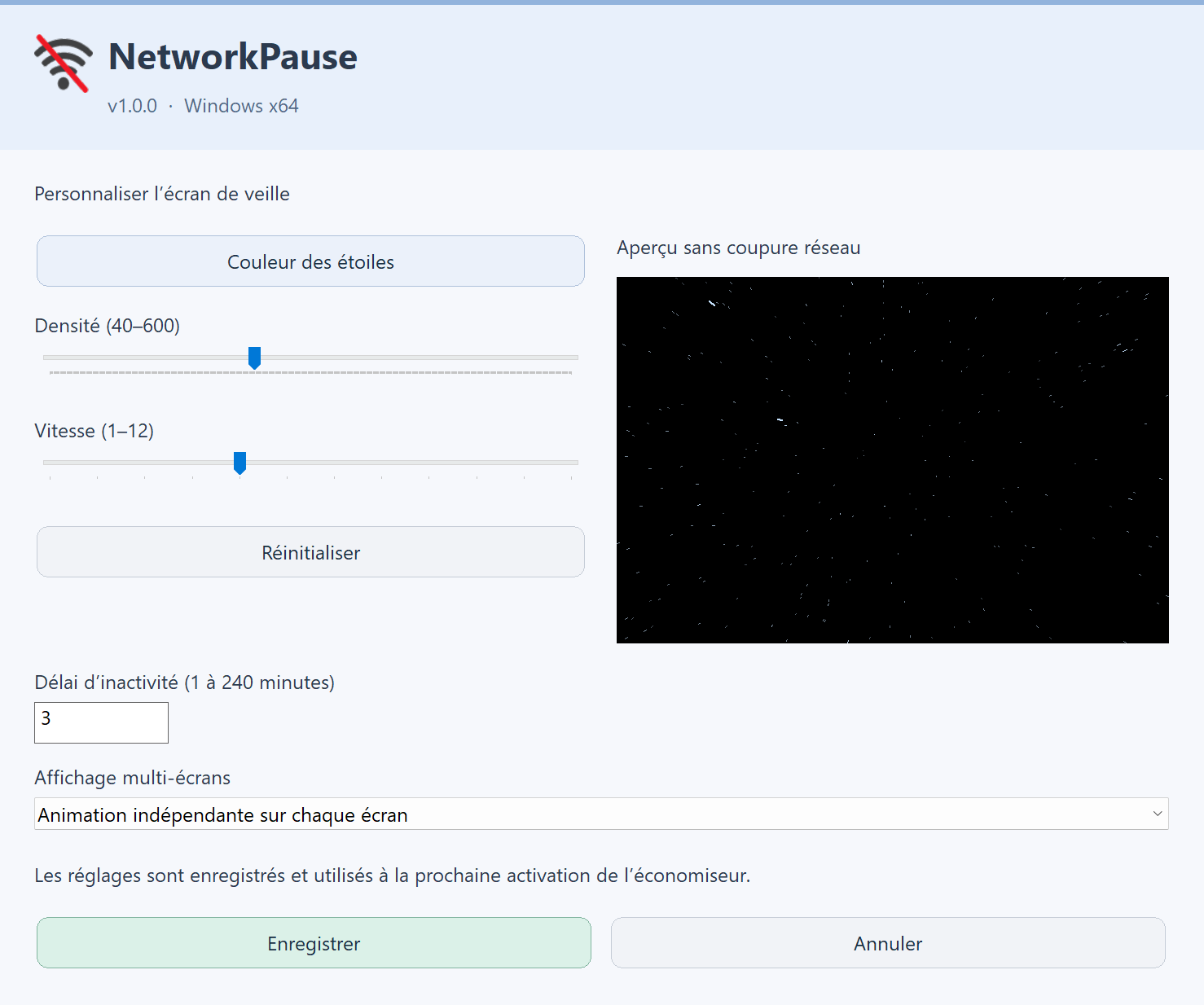
Dans Personnaliser l’écran de veille, choisissez la couleur des étoiles, leur densité (40 à 600) et leur vitesse (1 à 12). L’aperçu intégré montre l’animation sans couper le réseau. Réinitialiser remet les paramètres visuels par défaut ; cliquez sur Enregistrer pour les conserver.
Réglez le délai d’inactivité entre 1 et 240 minutes. Il est appliqué uniquement avec Enregistrer ; Annuler ne le modifie pas. Le délai est un seuil, pas une garantie de lancement à la seconde : une vidéo, une application ou une stratégie Windows peut retarder le déclenchement.
Affichage multi-écrans propose trois choix : une animation indépendante sur chaque écran ; un panorama réparti sur l’ensemble du bureau ; ou l’écran principal uniquement. Avec le dernier choix, les autres écrans restent visibles. Si l’animation vous semble divisée, sélectionnez l’animation indépendante plutôt que Panorama.
7. Essayer puis sortir de l’écran de veille
Pour regarder l’animation sans interrompre vos communications, utilisez l’aperçu intégré. La miniature des paramètres Windows est également un aperçu ; le bouton Aperçu Windows est distingué d’un démarrage automatique par l’activité récente de l’utilisateur. Pour vérifier une coupure réelle, attendez le délai d’inactivité, devant le PC, sans session distante.
Vous pouvez lancer un test de connectivité continu vers une destination connue qui répond avant l’essai, et consulter son journal après retour. Une absence de réponse isolée ne prouve pas une coupure générale : comparez avec l’état signalé par NetworkPause et vérifiez aussi la reconnexion. Ne vous fiez pas seulement à l’icône réseau Windows ou à une page déjà en cache.
Bougez la souris ou appuyez sur une touche pour quitter l’écran de veille. Attendez la restauration correspondant au mode choisi. Si Windows exige votre mot de passe, identifiez-vous normalement. Si l’animation ne se ferme pas, essayez Ctrl+Alt+Suppr et consultez ensuite la section récupération.
8. Icône de notification et plusieurs utilisateurs
Le bouclier vert indique que NetworkPause est sélectionné comme écran de veille ; le gris indique qu’il ne l’est pas. Ce n’est pas un indicateur de réseau actuellement bloqué. Si l’icône est masquée, ouvrez les icônes supplémentaires de la barre des tâches.
Un clic droit donne accès à Personnaliser l’écran de veille et État du réseau. Le second indique notamment si NetworkPause est configuré et activé, et le délai avant déclenchement lorsqu’il est disponible.
Les fichiers et le service sont communs à tous les utilisateurs. Chaque compte doit activer son propre écran de veille et possède ses préférences visuelles ; le mode réseau est commun au PC. Une coupure affecte tout le PC, y compris d’autres sessions ouvertes. Les scénarios multi-utilisateurs simultanés ne sont pas garantis.
9. Désactiver sans désinstaller
Désactiver NetworkPause retire sa sélection pour votre compte. Il restaure l’ancien écran de veille valide, son état d’activation et le délai mémorisé ; sinon il sélectionne Aucun. Si un autre écran de veille est déjà sélectionné, il n’y touche pas.
L’application, le service, le mode choisi et vos préférences restent installés. Le bouclier devient gris. Ce bouton n’est pas une demande de rétablissement manuel du réseau : utilisez Rétablir le réseau pour cela. Vous pouvez réactiver NetworkPause plus tard avec Activer NetworkPause.
Si un panneau de paramètres Windows était déjà ouvert, fermez-le puis rouvrez-le pour actualiser la sélection affichée.
10. Récupération et dépannage
Si Internet tarde à revenir, tenez compte de la reconnexion Ethernet/Wi-Fi en mode adaptateurs. Ouvrez Vérifier la configuration, puis utilisez Rétablir le réseau et acceptez l’autorisation administrateur si nécessaire. La confirmation signifie que la demande a été envoyée, pas qu’Internet répond déjà.
En cas d’échec, vérifiez les connexions dans Windows et votre routeur, puis redémarrez le PC si nécessaire. Le service conserve un journal des adaptateurs à réactiver et réessaie la récupération ; les filtres pare-feu temporaires disparaissent également à la fin de leur session de filtrage. Ces mécanismes ne garantissent pas l’absence de panne matérielle ou réseau.
Si l’écran de veille ne démarre pas : vérifiez sa sélection, son activation, le délai et la présence du service ; fermez les applications susceptibles d’empêcher l’inactivité. Ne confondez pas le délai d’écran de veille avec l’extinction de l’écran ou la mise en veille du PC.
Pour signaler un problème, indiquez la version, le mode utilisé, le message exact, le nombre d’écrans et les étapes suivies. Ne transmettez pas de mots de passe ni d’informations réseau sensibles.
11. Mise à jour et désinstallation Windows
Une mise à jour native s’effectue en lançant le nouvel installateur ; elle conserve le dossier et le mode configuré. Si une ancienne édition .NET est encore installée, désinstallez-la avant d’utiliser cette édition native.
Pour supprimer complètement NetworkPause, quittez les aperçus et ouvrez Paramètres Windows → Applications → Applications installées (ou Applications et fonctionnalités selon Windows). Sélectionnez NetworkPause puis Désinstaller, et acceptez l’élévation. Ne supprimez pas seulement le dossier à la main.
Le désinstalleur arrête le service, tente de restaurer le réseau et retire les fichiers, le raccourci et le démarrage automatique. Les préférences personnelles sont conservées. La restauration de l’écran de veille précédent concerne le compte qui lance la désinstallation ; les autres utilisateurs peuvent devoir sélectionner un autre écran de veille.
12. Version, redémarrage et informations
Info sur l’application affiche le nom, la version et le lien LoLoff ©2026. Ce guide concerne l’édition native 1.0.0. Les illustrations ne constituent pas une garantie de fonctionnement sur chaque matériel.
Après un redémarrage, l’application reste installée, le service est prévu pour démarrer automatiquement et l’icône revient à l’ouverture de session. Le choix d’écran de veille est conservé par utilisateur. Une installation seule ne l’active pas.
Lancez normalement l’application. Les opérations système demandent les droits supplémentaires au besoin. Exécuter toute l’interface avec les identifiants d’un autre administrateur risque de modifier les préférences d’écran de veille de cet autre compte.