1Démarrer
- Téléchargez l’application et enregistrez le fichier dans le dossier de votre choix.
- Double-cliquez sur le fichier pour ouvrir Passerelle. L’application est portable : aucune installation n’est nécessaire.
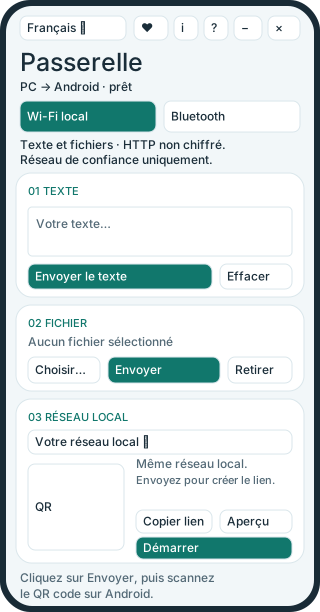
- Choisissez Wi-Fi local ou Bluetooth en haut de la fenêtre.
Compatible avec Windows 10 et 11, en 64 bits. L’interface se choisit en français ou en anglais ; la préférence est mémorisée. Aucune application Android ni certificat n’est nécessaire.
2Partager par Wi-Fi local
Le téléphone et le PC doivent être sur le même réseau local. Le PC peut être connecté en Ethernet au routeur utilisé par le Wi-Fi du téléphone.
- Saisissez un texte, puis cliquez sur Envoyer le texte. Pour un fichier, sélectionnez-le puis cliquez sur Envoyer. Vous pouvez envoyer un texte et un fichier en même temps.
- Si Windows le demande, autorisez Passerelle sur votre réseau privé de confiance.
- Sur Android, scannez le QR code ou ouvrez le lien affiché dans le navigateur.
- Copiez le texte, enregistrez-le en .txt ou téléchargez le fichier. Les fichiers sont généralement enregistrés dans le dossier Téléchargements du téléphone.
- Cliquez sur Arrêter pour désactiver le lien et fermer les connexions.
Le menu réseau choisit l’adresse IPv4 du PC. Si vous changez d’interface pendant le partage, ouvrez le nouveau lien ou QR code sur Android. Le serveur utilise le premier port libre de 8765 à 8785 ; l’application n’ouvre aucun port sur le routeur.
Aperçu ouvre la page sur Windows. Sur Android, la page vérifie les changements toutes les deux secondes et suspend cette vérification lorsqu’elle est masquée. Le téléchargement d’un fichier nécessite une action sur le téléphone.
3Envoyer par Bluetooth
Le PC doit disposer d’un adaptateur Bluetooth actif. Le téléphone doit accepter la réception de fichiers Bluetooth OBEX/OPP.
- Activez le Bluetooth sur les deux appareils et ouvrez les paramètres Bluetooth d’Android pour rendre le téléphone détectable.
- Dans Passerelle, cliquez sur Choisir / associer, puis sélectionnez votre téléphone.
- Si une association est demandée, comparez les six chiffres affichés sur le PC et le téléphone. Cliquez sur Les codes correspondent et confirmez aussi sur Android uniquement si les codes sont identiques.
- Sélectionnez le fichier dans Passerelle et cliquez sur Envoyer. Pour un texte, cliquez sur Envoyer en .txt.
- Acceptez la réception sur Android. Passerelle affiche la progression, permet l’annulation et indique le résultat après la confirmation de réception du téléphone.
Le téléphone choisi est conservé pendant la session. Un appareil déjà associé ne demande normalement pas de nouveau code. Le texte est reçu comme un fichier UTF-8 à ouvrir : il n’est pas inséré automatiquement dans le presse-papiers du téléphone. Aucun fichier texte temporaire n’est créé sur le PC.
Le mode Bluetooth arrête le partage Wi-Fi. La connexion Bluetooth demande l’authentification et le chiffrement ; Android peut limiter les types ou la taille des fichiers acceptés.
4Les commandes de la fenêtre
- Le menu de langue, ♥, i (Aide), ? (mise à jour), − et × sont regroupés tout en haut. Déplacez la fenêtre par son en-tête.
- ♥ (J’aime) enregistre votre soutien sur Loloff. Un soutien est compté par version et par profil Windows ; après confirmation, le bouton affiche ♥✓.
- ? recherche une mise à jour. La version installée est indiquée dans l’en-tête. Si une version plus récente est disponible, une confirmation propose d’ouvrir le téléchargement dans votre navigateur. L’installation reste une action manuelle.
Ces deux fonctions contactent Internet uniquement à votre demande, en arrière-plan. Une erreur de connexion permet de réessayer et laisse les transferts locaux disponibles.
5Gérer le texte et les fichiers
- Effacer vide le champ et retire le texte partagé. Après une modification du texte, cliquez sur Envoyer le texte pour actualiser le partage.
- Retirer empêche les prochains téléchargements du fichier. Un transfert déjà engagé peut se terminer ; Arrêter ferme les connexions.
- Le glisser-déposer sélectionne le premier fichier déposé. Cliquez ensuite sur Envoyer.
- Le fichier sélectionné est protégé contre la modification et la suppression pendant son utilisation.
En Wi-Fi, les fichiers sont lus par blocs, sans chargement intégral en mémoire ni limite fixe de taille dans l’application. Chaque connexion est limitée à 30 minutes ; les téléchargements interrompus ne sont pas repris. En Bluetooth, la limite est de 4 Go moins 1 octet, sous réserve des limites du téléphone. Vous pouvez saisir environ un million de caractères au maximum, parfois moins si vous utilisez des emoji ou des symboles particuliers. Le texte envoyé ne doit pas dépasser 4 Mo.
6Réseau et confidentialité
Le Wi-Fi utilise HTTP sans chiffrement. Utilisez un réseau local de confiance : une personne pouvant intercepter le trafic peut lire le contenu et le lien. Le lien contient un jeton aléatoire renouvelé à chaque démarrage du partage ; toute personne possédant ce lien et pouvant joindre le PC peut consulter le contenu publié.
Les transferts restent locaux, sans cloud ni compte. Le QR code est calculé sur le PC. Arrêter révoque le lien ; le contenu reste en mémoire jusqu’à son effacement ou à la fermeture de l’application.
Le bouton J’aime utilise un identifiant aléatoire conservé dans votre profil Windows, transmis en HTTPS avec la version de l’application. Il n’envoie ni texte partagé, ni fichier, ni nom de profil, ni adresse e-mail. Le bouton ? permet de vérifier la dernière version de l’application. Aucune communication Internet automatique n’est effectuée au démarrage.
7Dépannage
- Le téléphone n’ouvre pas le lien Wi-Fi
- Vérifiez que les deux appareils utilisent le même réseau local. Les données mobiles seules ne conviennent pas. Un réseau invité, un VPN ou le pare-feu peut empêcher la connexion. Essayez l’adresse appropriée dans le menu réseau et autorisez l’application sur votre réseau privé, sans désactiver globalement le pare-feu. Après un changement de réseau du PC, redémarrez le partage et ouvrez le nouveau lien.
- Le bouton Copier ne fonctionne pas sur Android
- Appuyez longuement sur le texte pour le sélectionner et le copier manuellement.
- Le code d’association n’apparaît que sur Android
- Annulez la demande puis relancez Choisir / associer. Ne confirmez pas un code que vous ne pouvez pas comparer. Si l’association ne fonctionne plus, retirez l’appareil dans les paramètres Windows et Android, puis recommencez. Si votre téléphone exige un PIN à saisir, effectuez l’association dans les paramètres Windows avant de le sélectionner dans Passerelle.
- Le transfert Bluetooth n’aboutit pas
- Gardez Android déverrouillé, acceptez la notification de réception et vérifiez la compatibilité OBEX/OPP ainsi que le type de fichier. L’annulation peut être retardée par Windows ou le pilote Bluetooth.
- La recherche de mise à jour ou le soutien échoue
- Vérifiez votre accès Internet et réessayez. Les transferts Wi-Fi locaux et Bluetooth restent utilisables.